Gids
Hoe bestellen
Van uw bestand tot de geleverde print, alles wat u moet weten, eenvoudig uitgelegd: hoe u uw foto's voorbereidt, de configurator gebruikt en bestelt. U hoeft geen expert te zijn: de configurator begeleidt u bij elke stap en het atelier controleert elk bestand voor het printen.
Stap 1
Uw bestanden voorbereiden
Goed nieuws: de meeste foto's kunnen zo worden geprint, zonder voorbereiding. Hier zijn enkele richtpunten om te begrijpen wat telt en het beste uit uw beeld te halen.
Welk type bestand sturen?
Het meest gebruikte formaat, JPEG (bestand ‘.jpg’), is prima: sla het gewoon op in de hoogste kwaliteit. Hebt u uw beeld bewerkt, dan is TIFF (‘.tif’) nog beter, omdat het bij het opslaan geen enkel detail verliest. PNG, WebP en AVIF worden ook aanvaard.
Foto's van uw telefoon kunnen meteen vertrekken, zonder omzetting: HEIC-bestanden van de iPhone (en veel Android-toestellen) en DNG-bestanden, het ‘ruwe’ formaat (RAW) van telefoons. Elk bestand mag tot 4 GB groot zijn.
Werkt u in Photoshop met lagen? Voeg ze samen (‘afbeelding plat maken’) en sla een kopie op in TIFF of JPEG voor u ze verstuurt.
Is uw foto gedetailleerd genoeg voor het gewenste formaat?
De resolutie : het aantal beeldpunten dat op elke inch (2,54 cm) papier wordt geprint, uitgedrukt in ppi (‘pixels per inch’). Wordt dezelfde foto groot geprint, dan gaan de punten uit elkaar: hoe groter het formaat, hoe lager de resolutie.
U hoeft niets te berekenen: voor elk formaat toont de configurator de printkwaliteit die uw foto toelaat, op een schaal van vier punten.
- Uitstekend200 ppi en meer: geen probleem, zelfs van dichtbij
- Zeer goedvan 150 tot 199 ppi
- Goedvan 72 tot 149 ppi: perfect voor een print die op normale afstand wordt bekeken
- Zwakonder 72 ppi: bestellen blijft mogelijk, maar het beeld kan onscherp lijken
Stuur altijd het originele bestand, zonder het te verkleinen of te comprimeren: dat bevat de meeste details.
De kleuren
Het kleurprofiel : een klein label in het bestand dat aangeeft hoe de kleuren gelezen moeten worden (de bekendste heten sRGB en Adobe RGB). Uw camera of software voegt het vanzelf toe.
Laat dat profiel zoals het is in het bestand: sRGB en Adobe RGB zijn allebei goed. Zet uw foto niet zelf om voor het printen: het atelier bereidt elk beeld voor op het gekozen papier, met een kleurprofiel dat eigen is aan dat papier en onze printer, zodat de kleuren overeenkomen.
Is uw scherm niet gekalibreerd? De meeste schermen staan erg helder ingesteld, waardoor de print vaak donkerder lijkt dan wat u zag. Zet de helderheid wat lager om uw foto's te beoordelen, of bestel teststroken vóór een groot formaat.
Uitsnede en verhoudingen
De verhoudingen (of ratio) : de verhouding tussen de breedte en de hoogte van het beeld. Een ‘3:2’-foto is anderhalve keer zo breed als hoog (zo is het bij de meeste camera's); een ‘4:3’-foto is iets vierkanter (de meeste telefoons).
Stuur het volledige beeld, zonder het vooraf bij te snijden. Heeft het gekozen formaat niet dezelfde verhoudingen als uw foto, dan moet een deel van het beeld wegvallen: u kiest zelf welk, rechtstreeks in de configurator. De ‘aangepaste formaten’ nemen precies de verhoudingen van uw foto over: er valt niets weg.
Niets te voorzien voor de randen
Sommige labs vragen om een veiligheidsmarge rond het beeld toe te voegen (de ‘afloop’) voor stijve producten of canvassen. Hier is dat niet nodig: het atelier zorgt ervoor voor alu- en plexipanelen, voor de omslag van canvassen (het deel dat achter het spieraam wordt geplooid) en voor de zijkant met beeld (het beeld dat op de zijkanten van het canvas doorloopt).
Stap 2
Uw print configureren
De configurator brengt alle keuzes samen op één scherm: het voorbeeld van uw print links, de opties rechts, uw foto's onderaan. De prijs wordt bij elke keuze bijgewerkt en u kunt op elk moment teruggaan.
2.1
Laad uw foto's op
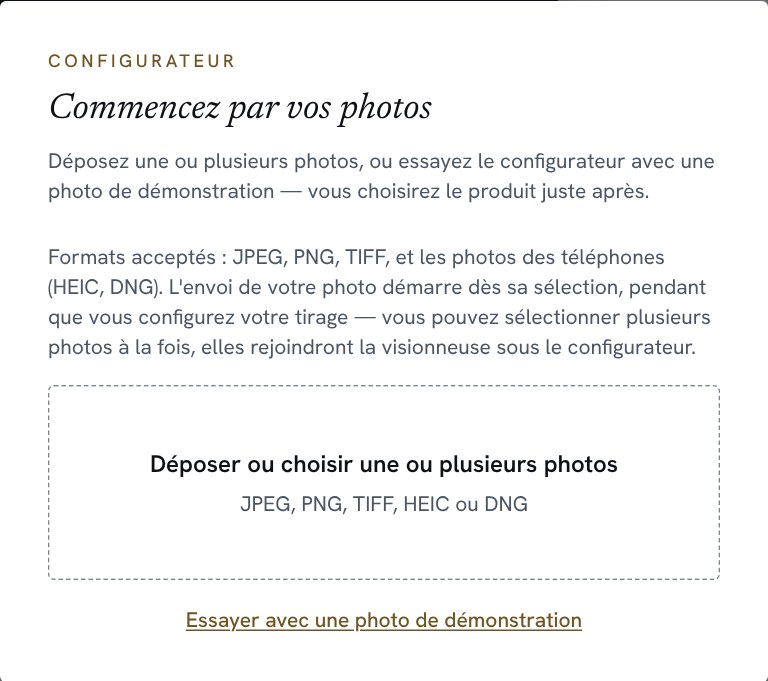
Sleep een of meer foto's naar het venster, of kies ze op uw computer of telefoon. Nog geen foto klaar? Probeer het met een demonstratiefoto, om de tool te ontdekken.
Het versturen van uw bestanden begint meteen, op de achtergrond: u maakt uw keuzes terwijl ze naar het atelier vertrekken. Uw foto's blijven onderaan het scherm staan, in ‘Mijn foto's’.
2.2
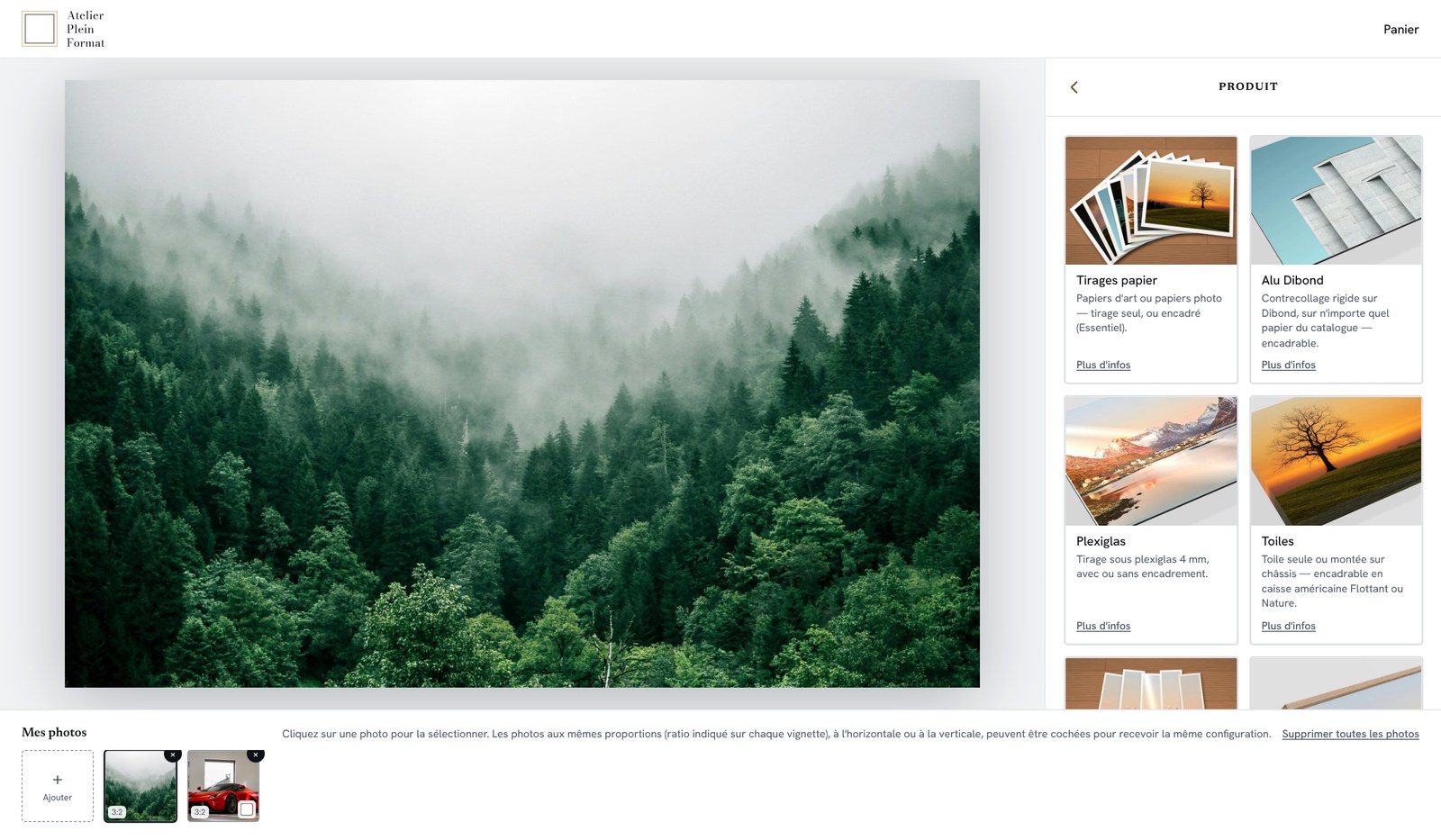
Kies het product
Een print op papier, een print op een aluminium paneel gekleefd, onder plexiglas, een canvas, of teststroken om een papier te testen. De link ‘Meer info’ opent de productfiche zonder de configurator te verlaten.
2.3
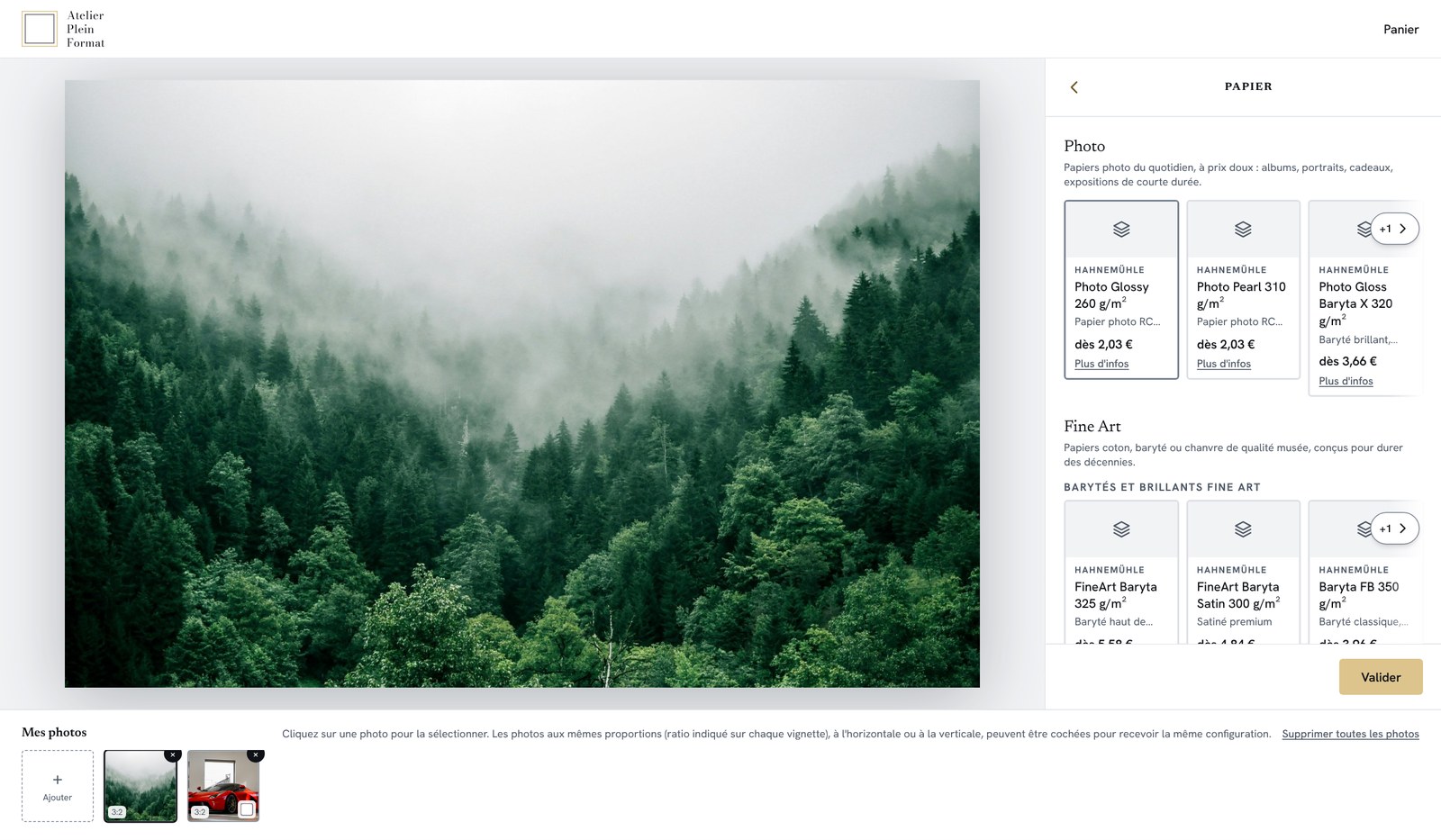
Kies het papier of het canvas
Papiersoorten en canvassen zijn per familie geordend (mat, glanzend, getextureerd…), met hun startprijs. Twijfelt u tussen twee? Vergelijk ze op uw eigen foto met de teststroken.
2.4
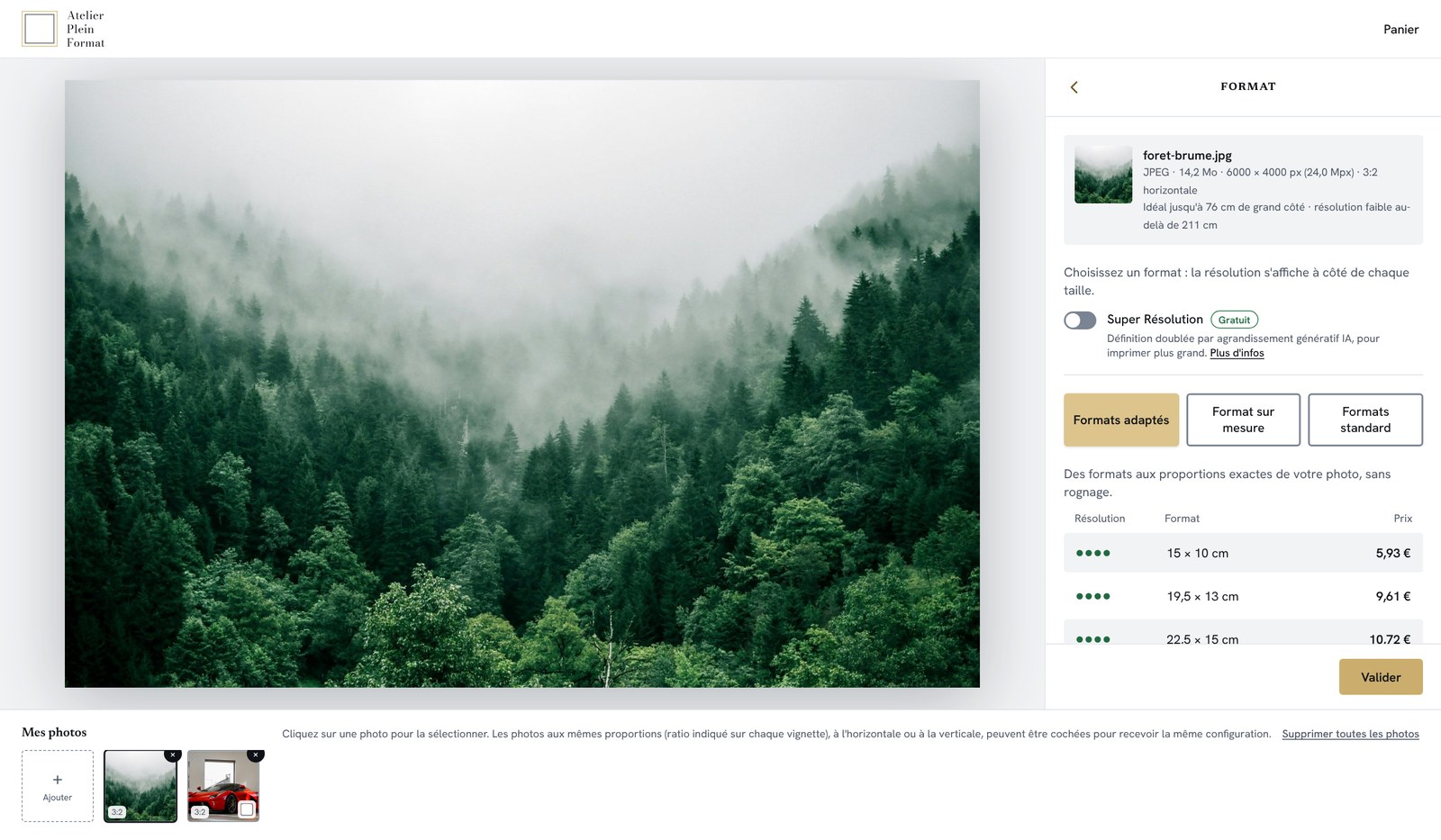
Kies het formaat
Drie manieren om het formaat van uw print te kiezen:
- Aangepaste formaten: formaten met precies de verhoudingen van uw foto, zodat er niets wegvalt;
- Formaat op maat: u typt de gewenste breedte en hoogte;
- Standaardformaten: de gangbare formaten, geordend per verhouding (3:2, 4:3, vierkant…), handig voor een kader dat u al hebt.
Naast elk formaat: de printkwaliteit (de vier punten) en de prijs.
2.5
Kies welk deel van het beeld u houdt
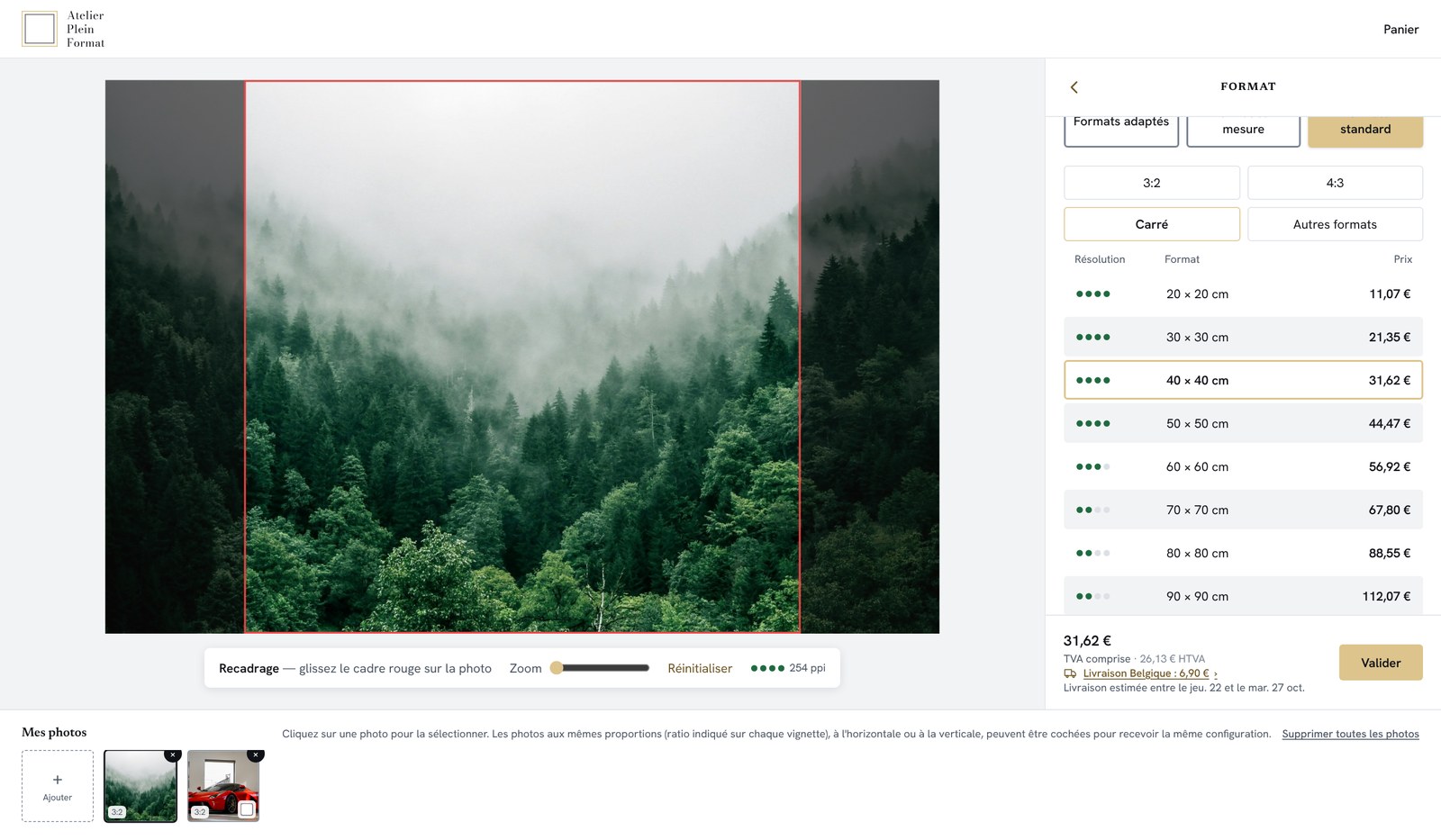
Heeft het gekozen formaat niet dezelfde verhoudingen als uw foto, dan moet een deel van het beeld wegvallen: dat is het bijsnijden. Op het voorbeeld verschijnt een rood kader: wat erbinnen valt, wordt geprint, het donkere deel valt weg. Sleep het kader naar het deel dat u wilt houden.
Met de schuifregelaar ‘Zoom’ zoomt u in op een detail, en de knoppen Liggend / Staand draaien het formaat.
2.6
Voeg een marge toe (als u wilt)
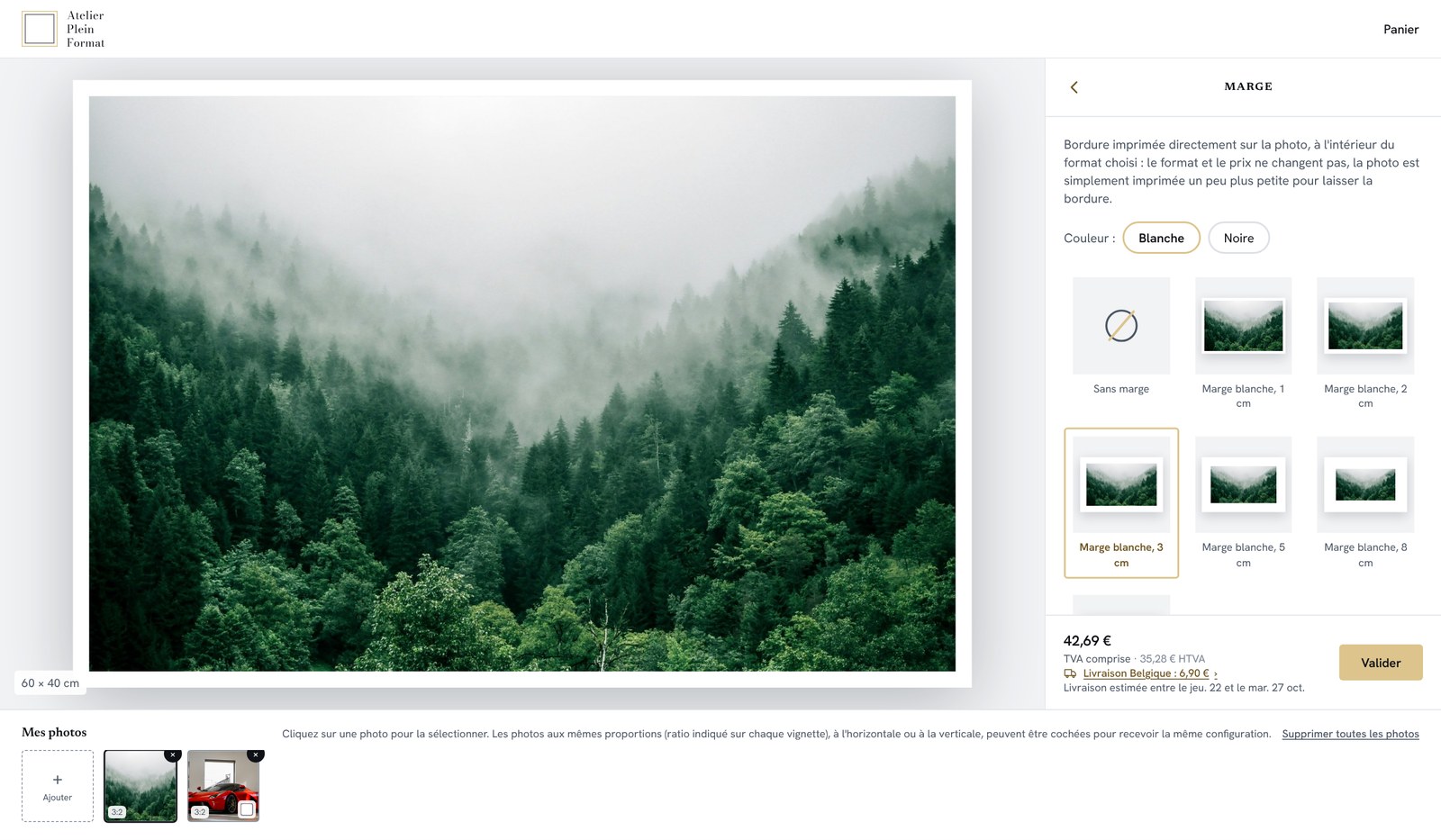
Een witte of zwarte rand, rond de foto geprint, zoals op een tentoonstellingsprint. Hij past binnen het gekozen formaat: formaat en prijs veranderen niet, de foto wordt gewoon iets kleiner geprint.
2.7
Lijst in en stel de opties in
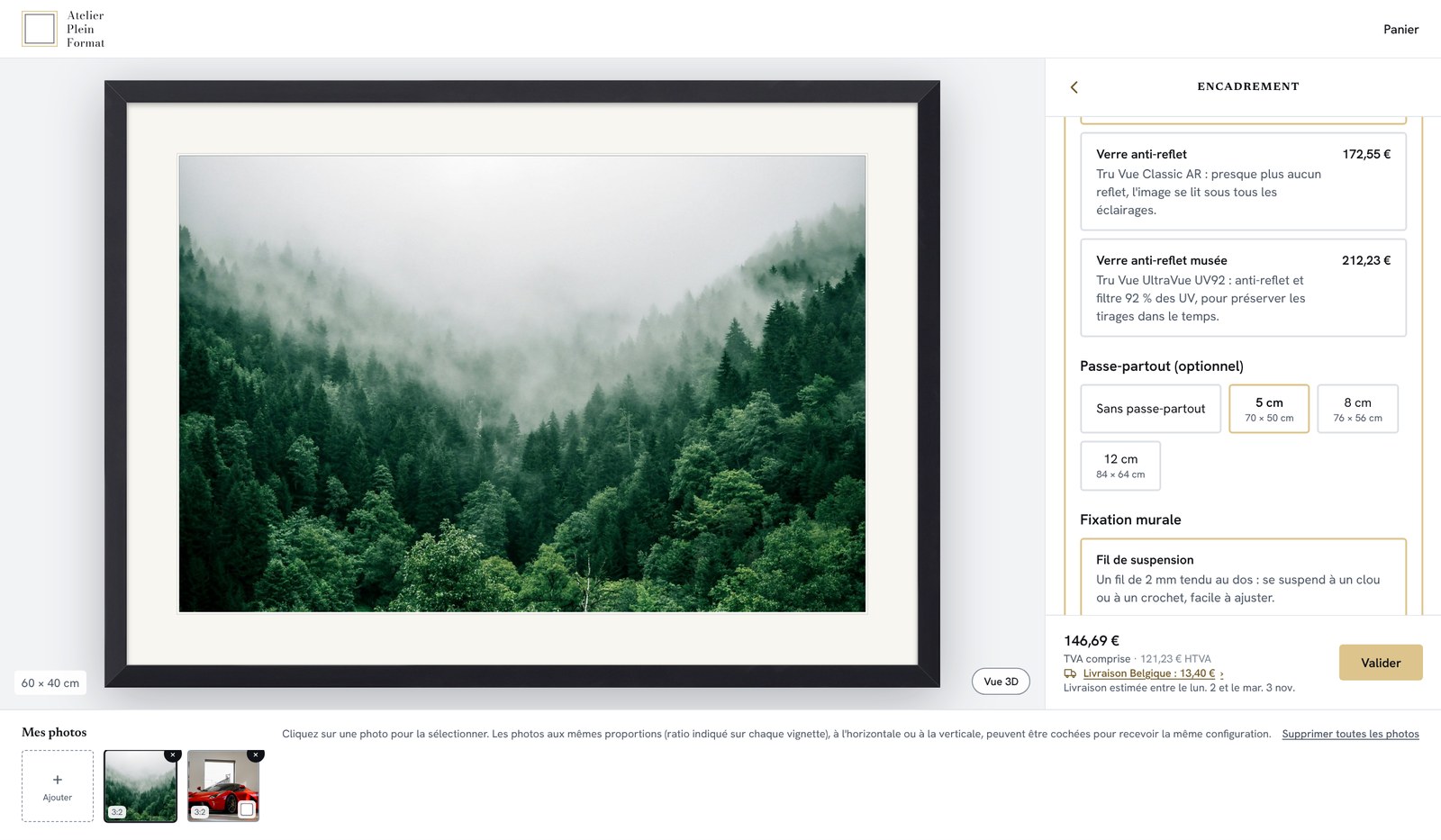
Kies een kader: de opties verschijnen er net onder. Naargelang het kader stelt u de kleur in, het glas, het passe-partout (het witte karton dat de foto omringt en van het glas weghoudt) en de muurbevestiging. Voor een canvas op spieraam kiest u ook de zijkanten: wit, of met het beeld dat doorloopt.
Het voorbeeld tekent het kader op ware grootte en de buitenmaten worden getoond.
2.8
Bekijk het in 3D
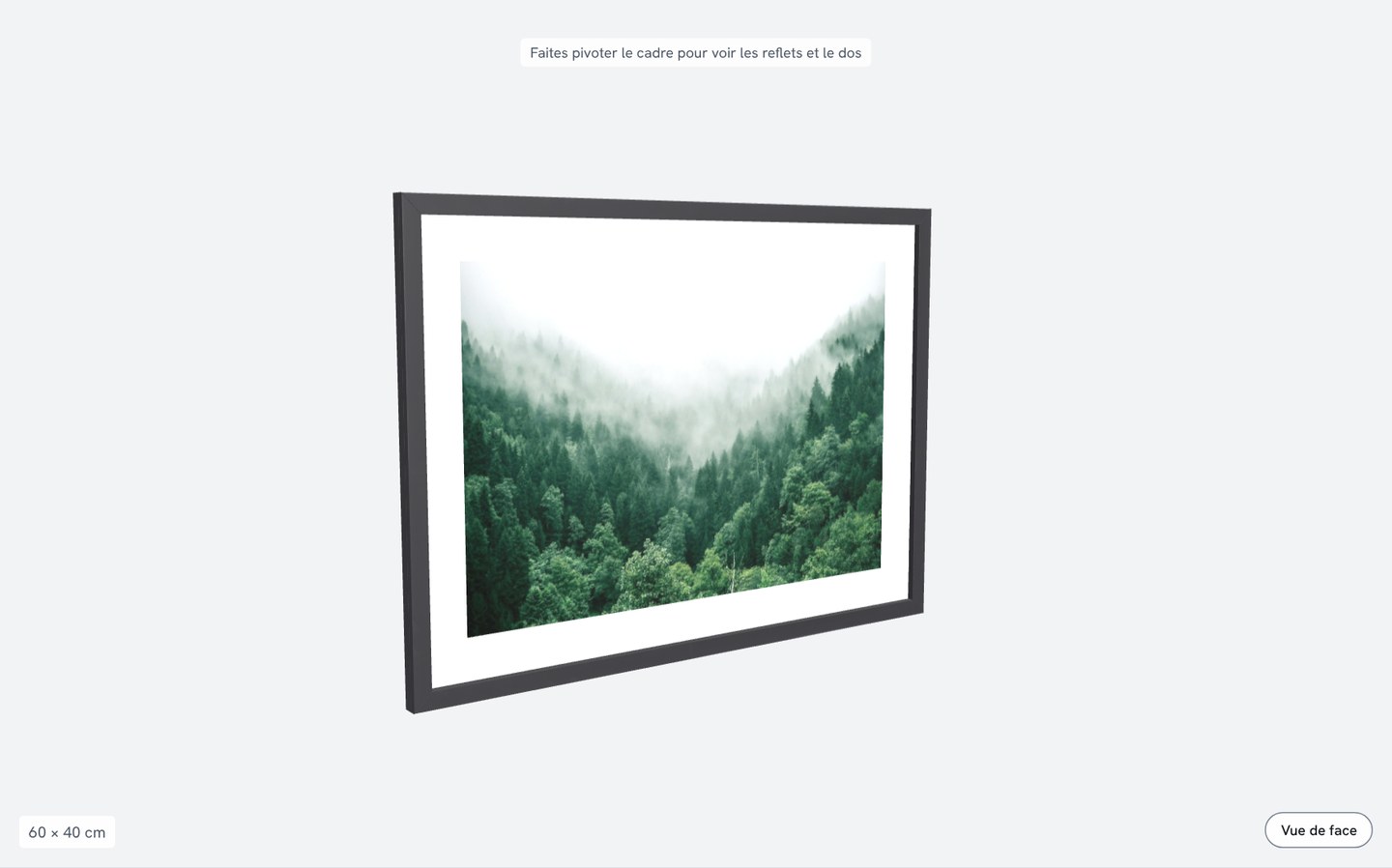
Voor verschillende kaders en voor het canvas op spieraam kunt u met de knop ‘3D-weergave’ het product met de muis of uw vinger draaien: de dikte, de weerspiegelingen van het glas, de zijkanten en de achterkant met de bevestiging.
2.9
Controleer het overzicht
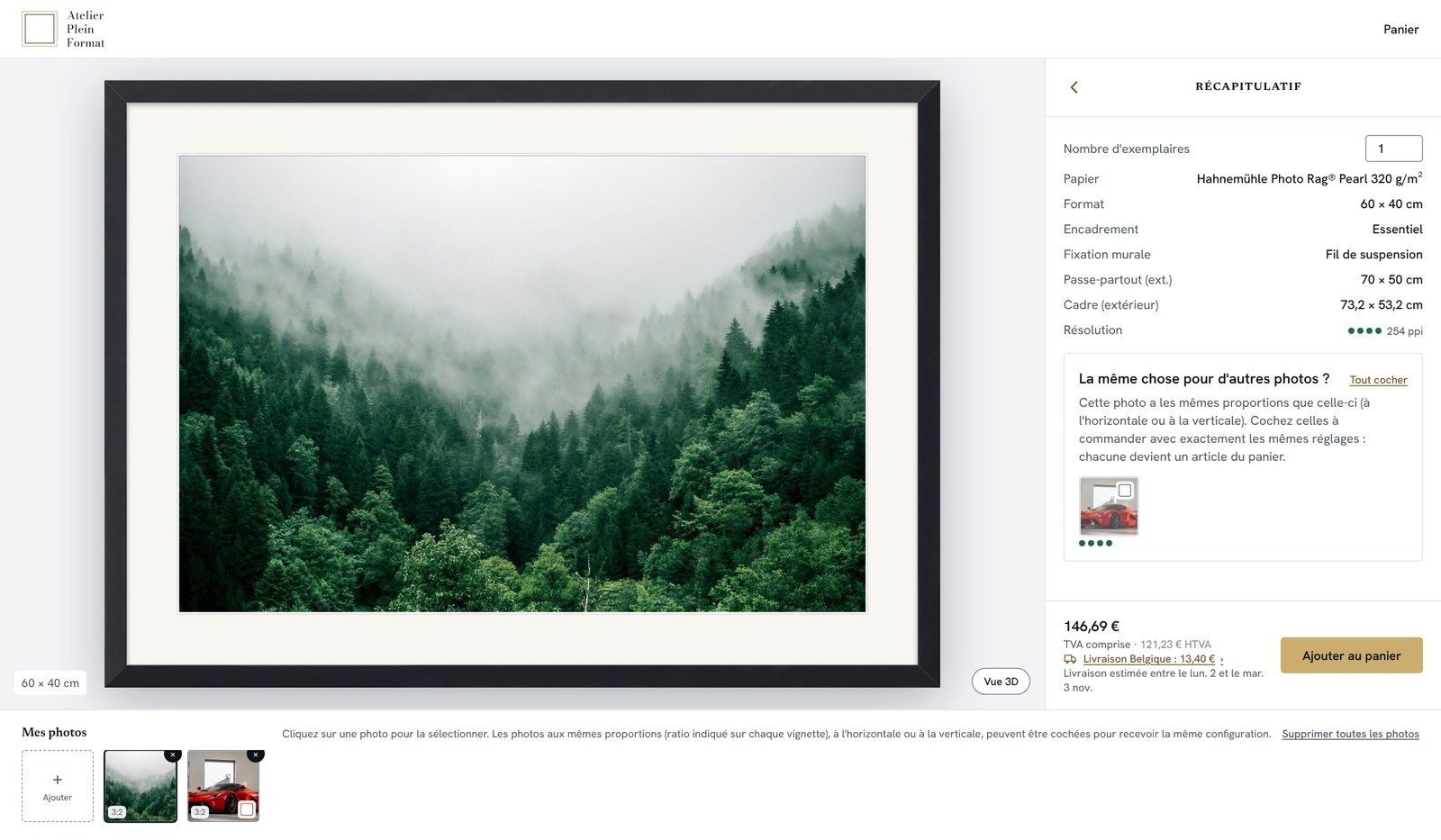
Al uw keuzes in één oogopslag, en het aantal exemplaren om te bestellen. Hebt u meerdere foto's opgeladen, dan kunt u hier dezelfde instellingen op de andere toepassen (zie hieronder).
2.10
Meerdere foto's bestellen
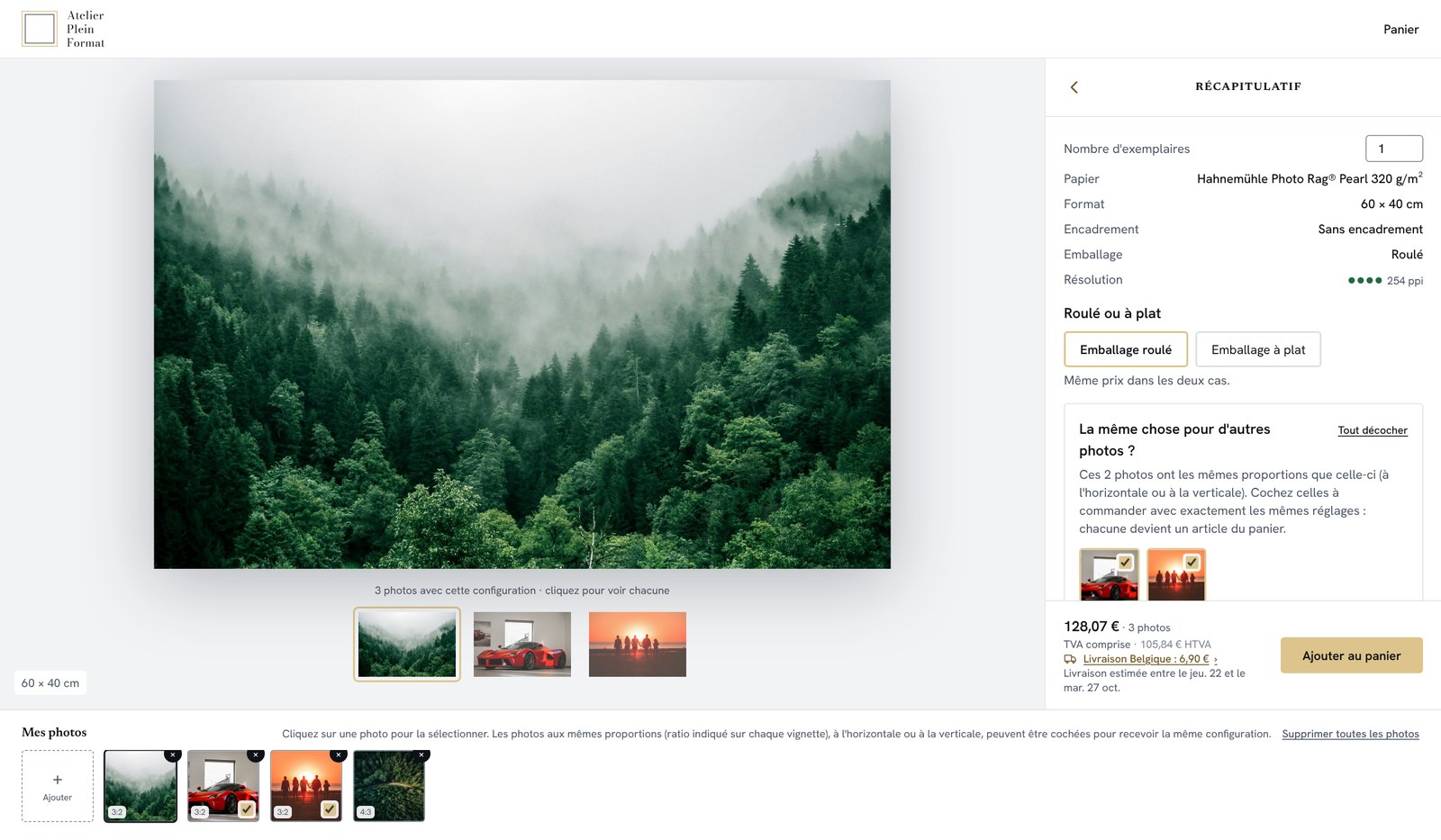
Hoe gaat u te werk? Laad al uw foto's in één keer op. Elk ervan verschijnt in ‘Mijn foto's’ met de verhoudingen op het miniatuur (3:2, 4:3, 1:1…). Configureer de geselecteerde foto (de omkaderde), en vink dan in het overzicht de andere foto's aan die u op precies dezelfde manier wilt bestellen. U kunt ze ook rechtstreeks op hun miniatuur aanvinken.
Elke aangevinkte foto wordt een artikel in het winkelmandje, met dezelfde instellingen en dezelfde uitsnede (op dezelfde plaats van elk beeld). De printkwaliteit staat onder het miniatuur, met één klik ziet u het groot, en de totaalprijs telt ze allemaal mee.
Een staande foto in een liggende reeks? Heeft ze dezelfde verhoudingen, dan wordt ze ook voorgesteld: ze krijgt dezelfde configuratie, gewoon gedraaid. Een 60 × 40 cm wordt een 40 × 60 cm, kader inbegrepen.
Foto's met verschillende verhoudingen? Die kunnen niet dezelfde configuratie delen: eenzelfde formaat zou elk anders bijsnijden, soms sterk. Voeg eerst de eerste foto aan het winkelmandje toe en klik dan op de volgende in ‘Mijn foto's’: de configurator begint opnieuw voor die foto en behoudt het gekozen product. Daarna twee mogelijkheden:
- u wilt het volledige beeld: neem een aangepast formaat, de prints zullen niet precies even groot zijn;
- u wilt hetzelfde formaat voor de hele reeks (voor een fotowand bijvoorbeeld): kies voor elke foto hetzelfde standaardformaat en snijd ze een voor een bij.
2.11
Toevoegen aan het winkelmandje
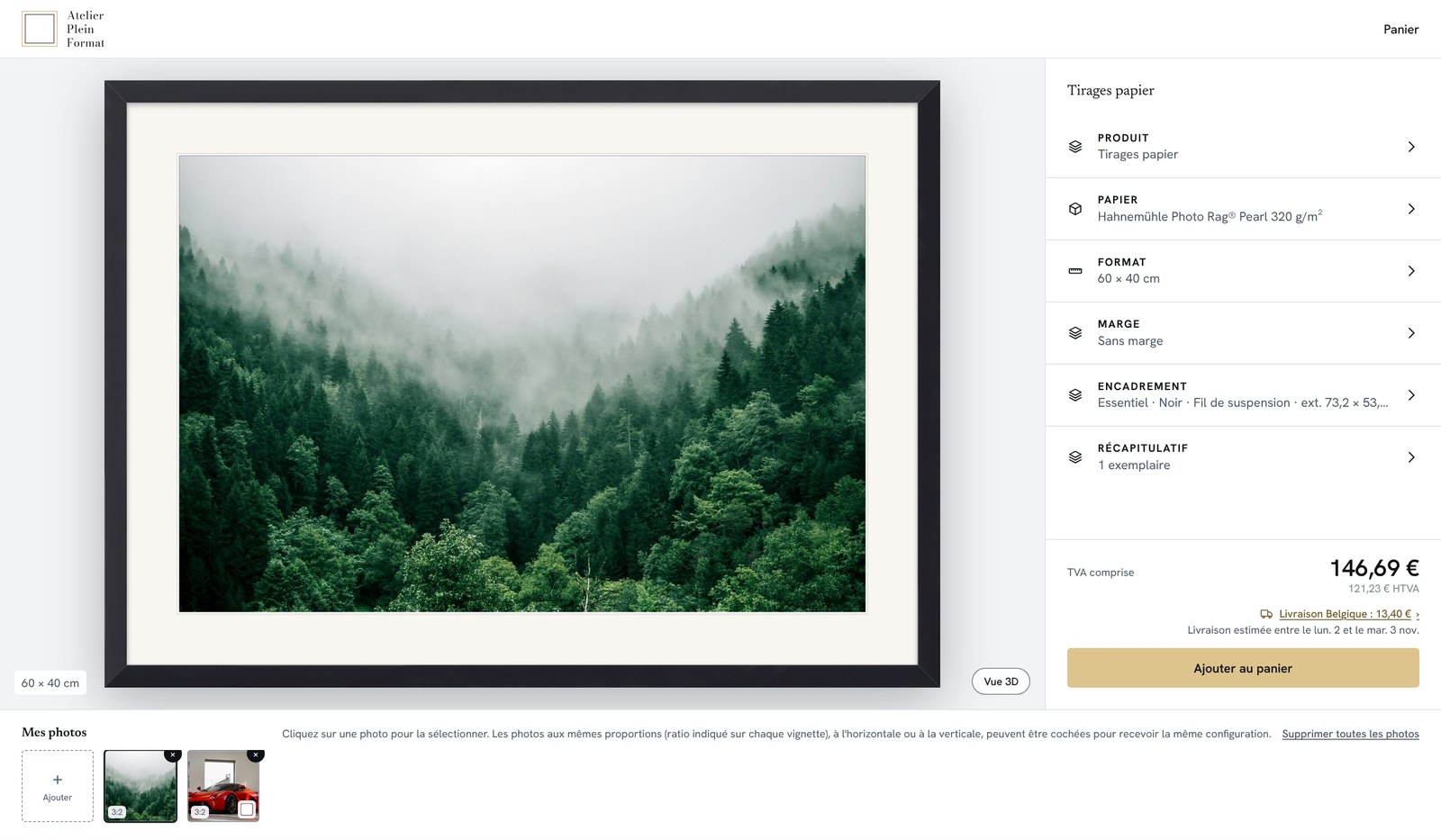
Alle stappen blijven zichtbaar, elk met de samenvatting van uw keuze: één klik volstaat om erop terug te komen en ze te wijzigen. Bent u tevreden, voeg dan toe aan het winkelmandje en ga verder met de volgende foto als u er nog hebt.
Stap 3
Bestellen
Een winkelmandje, een formulier, een veilige online betaling: geen offerte om op te wachten.
3.1
Het winkelmandje
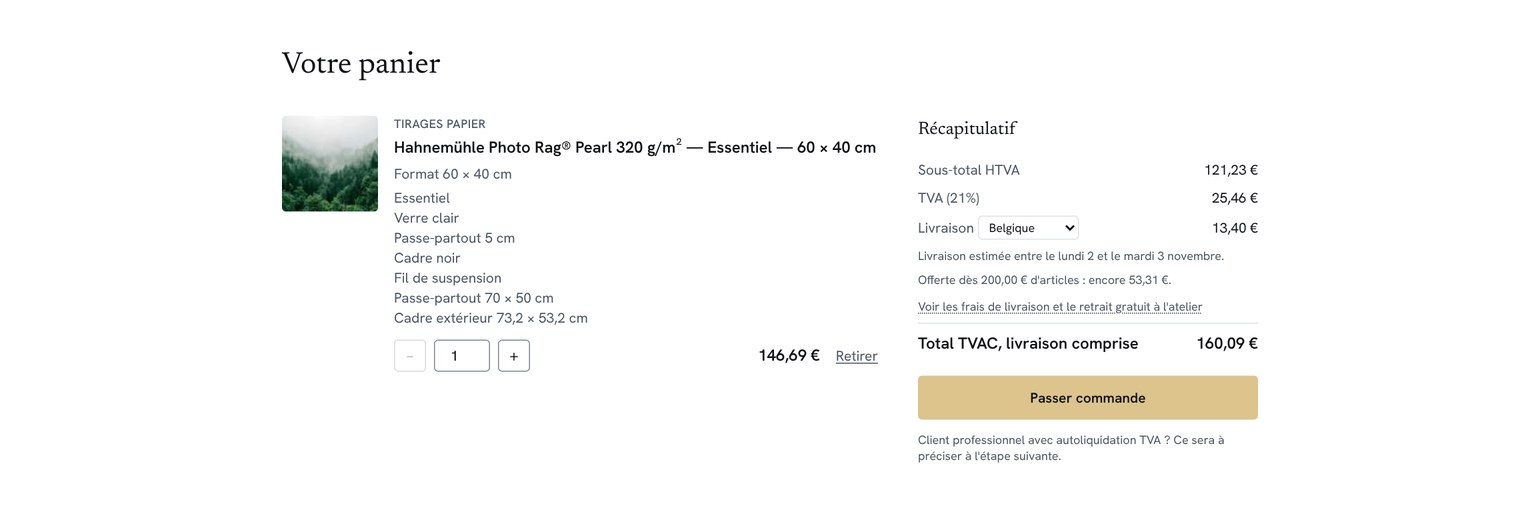
Controleer uw artikelen en pas de aantallen aan. Wanneer u uw land kiest, ziet u meteen de verzendkosten, de geschatte leverdatum en wat er ontbreekt om gratis levering te krijgen.
3.2
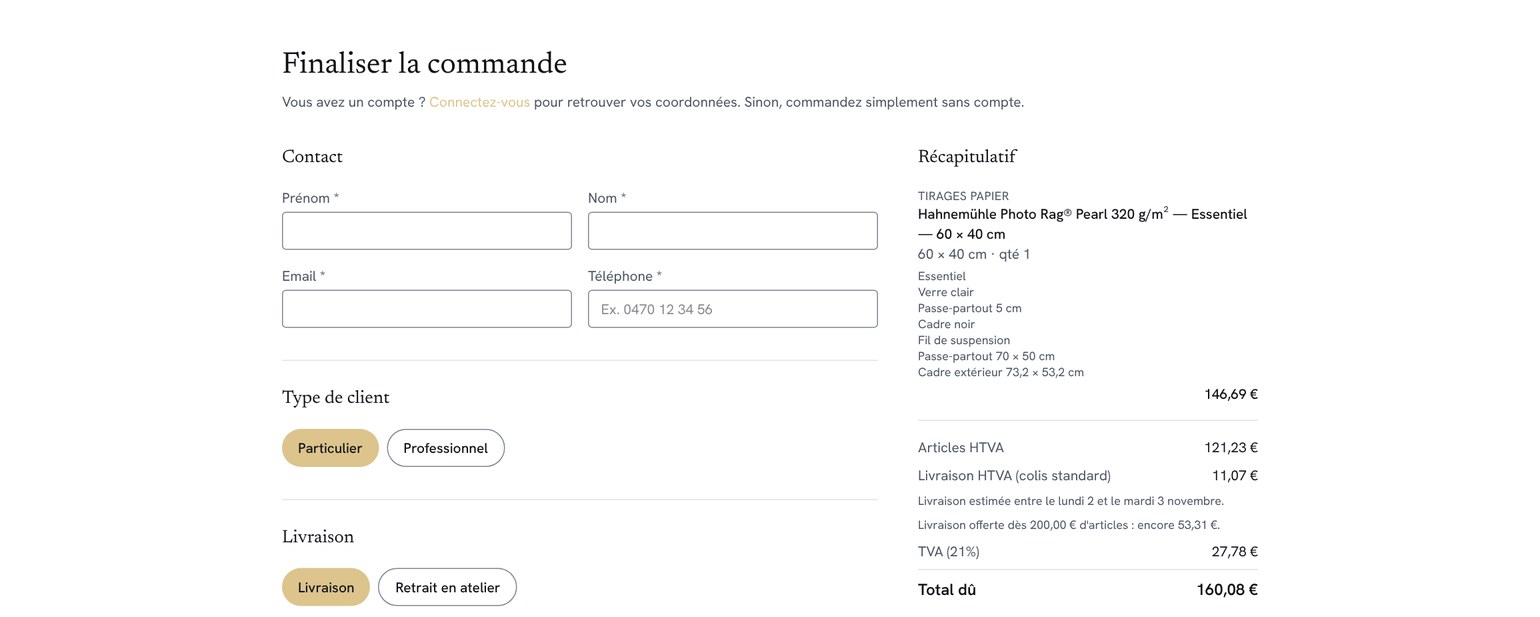
Uw gegevens en de betaling
U hoeft geen account aan te maken om te bestellen. Geef aan of u particulier of professional bent (met uw btw-nummer), en kies dan levering op uw adres of afhaling in het atelier, op afspraak.
Is het een cadeau? Vink ‘neutraal pakket’ aan: geen kaartje en geen factuur in de doos. Een kortingscode of waardebon vult u op dezelfde plaats in. Daarna betaalt u online, op een beveiligde betaalpagina.
Stap 4
Na de bestelling
Uw bestelling gaat in productie in het atelier zodra de betaling bevestigd is.
De bevestiging
U ontvangt een e-mail die uw bestelling bevestigt, met uw factuur in pdf (een leveringsbon voor professionals).
De productie
Reken op 3 tot 12 werkdagen volgens het product, plus de transporttijd. De geschatte datum staat al in de configurator. Komt u uw bestelling afhalen, dan verwittigt het atelier u per e-mail zodra ze klaar is.
Een probleem?
Beschadigd pakket of productiefout: meld het via de pagina Een probleem melden, met foto's. Bij transportschade doet u dat binnen 48 uur na ontvangst.