Anleitung
So bestellen Sie
Von Ihrer Datei bis zum gelieferten Druck: alles Wissenswerte, einfach erklärt – wie Sie Ihre Fotos vorbereiten, den Konfigurator nutzen und bestellen. Sie müssen kein Experte sein: Der Konfigurator führt Sie durch jeden Schritt, und die Werkstatt prüft jede Datei vor dem Druck.
Schritt 1
Ihre Dateien vorbereiten
Gute Nachricht: Die meisten Fotos lassen sich so drucken, wie sie sind, ohne Vorbereitung. Hier einige Anhaltspunkte, um zu verstehen, worauf es ankommt, und das Beste aus Ihrem Bild herauszuholen.
Welchen Dateityp senden?
Das gängigste Format, JPEG (Datei „.jpg“), eignet sich sehr gut: Speichern Sie es einfach in höchster Qualität. Haben Sie Ihr Bild bearbeitet, ist TIFF („.tif“) noch besser, da beim Speichern kein Detail verloren geht. PNG, WebP und AVIF werden ebenfalls akzeptiert.
Handyfotos können direkt gesendet werden, ohne Umwandlung: HEIC-Dateien vom iPhone (und vielen Android-Geräten) und DNG-Dateien, das „Roh“-Format (RAW) von Smartphones. Jede Datei darf bis zu 4 GB groß sein.
Arbeiten Sie in Photoshop mit Ebenen? Reduzieren Sie sie („Auf Hintergrundebene reduzieren“) und speichern Sie vor dem Senden eine Kopie als TIFF oder JPEG.
Ist Ihr Foto detailreich genug für die gewünschte Größe?
Die Auflösung : die Anzahl der Bildpunkte, die auf jeden Zoll (2,54 cm) Papier gedruckt werden, angegeben in ppi („Pixel pro Zoll“). Wird dasselbe Foto groß gedruckt, rücken die Punkte auseinander: Je größer das Format, desto geringer die Auflösung.
Sie müssen nichts berechnen: Für jedes Format zeigt der Konfigurator auf einer vierstufigen Skala, welche Druckqualität Ihr Foto erlaubt.
- Ausgezeichnet200 ppi und mehr: kein Problem, selbst aus der Nähe
- Sehr gut150 bis 199 ppi
- Gut72 bis 149 ppi: ideal für einen Druck, der aus normalem Abstand betrachtet wird
- Schwachunter 72 ppi: Die Bestellung bleibt möglich, aber das Bild kann unscharf wirken
Senden Sie immer die Originaldatei, ohne sie zu verkleinern oder zu komprimieren: Sie enthält die meisten Details.
Die Farben
Das Farbprofil : ein kleines, in der Datei gespeichertes Etikett, das angibt, wie ihre Farben zu lesen sind (die gängigsten heißen sRGB und Adobe RGB). Ihre Kamera oder Software fügt es automatisch hinzu.
Lassen Sie dieses Profil unverändert in der Datei: sRGB und Adobe RGB sind beide geeignet. Konvertieren Sie Ihr Foto nicht selbst für den Druck: Die Werkstatt bereitet jedes Bild für das gewählte Papier vor, mit einem Farbprofil, das für dieses Papier und unseren Drucker erstellt wurde, damit die Farben übereinstimmen.
Ihr Bildschirm ist nicht kalibriert? Die meisten Bildschirme sind sehr hell eingestellt, wodurch der Druck oft dunkler wirkt als auf dem Bildschirm. Reduzieren Sie die Helligkeit etwas, um Ihre Fotos zu beurteilen, oder bestellen Sie vor einem großen Format Teststreifen.
Ausschnitt und Seitenverhältnis
Das Seitenverhältnis : das Verhältnis von Breite zu Höhe des Bildes. Ein „3:2“-Foto ist anderthalbmal so breit wie hoch (bei den meisten Kameras); ein „4:3“-Foto ist etwas quadratischer (die meisten Smartphones).
Senden Sie das ganze Bild, ohne es vorher zuzuschneiden. Hat das gewählte Format nicht dasselbe Seitenverhältnis wie Ihr Foto, muss ein Teil des Bildes wegfallen: Welchen, entscheiden Sie direkt im Konfigurator. Die „passenden Formate“ übernehmen genau das Seitenverhältnis Ihres Fotos: Nichts wird abgeschnitten.
Für die Ränder nichts vorzusehen
Manche Labore verlangen für feste Produkte oder Leinwände einen Sicherheitsrand um das Bild (den „Beschnitt“). Hier ist das nicht nötig: Die Werkstatt kümmert sich darum, bei Alu- und Acrylglasplatten, beim Umschlag der Leinwände (dem Teil, der hinter den Keilrahmen geschlagen wird) und bei der Motivkante (dem Bild, das über die Seiten der Leinwand weiterläuft).
Schritt 2
Ihren Druck konfigurieren
Der Konfigurator vereint alle Entscheidungen auf einem Bildschirm: die Vorschau Ihres Drucks links, die Optionen rechts, Ihre Fotos unten. Der Preis wird bei jeder Wahl aktualisiert, und Sie können jederzeit zurückgehen.
2.1
Laden Sie Ihre Fotos hoch
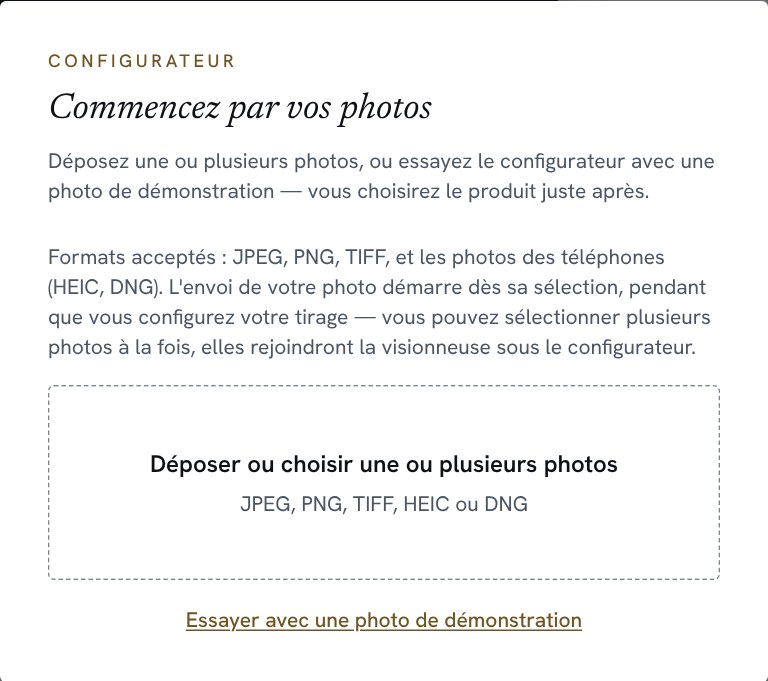
Ziehen Sie ein oder mehrere Fotos in das Fenster oder wählen Sie sie auf Ihrem Computer oder Smartphone aus. Noch kein Foto bereit? Probieren Sie es mit einem Demofoto, um das Werkzeug kennenzulernen.
Das Hochladen Ihrer Dateien beginnt sofort im Hintergrund: Sie treffen Ihre Wahl, während sie zur Werkstatt unterwegs sind. Ihre Fotos bleiben unten am Bildschirm unter „Meine Fotos“.
2.2
Wählen Sie das Produkt
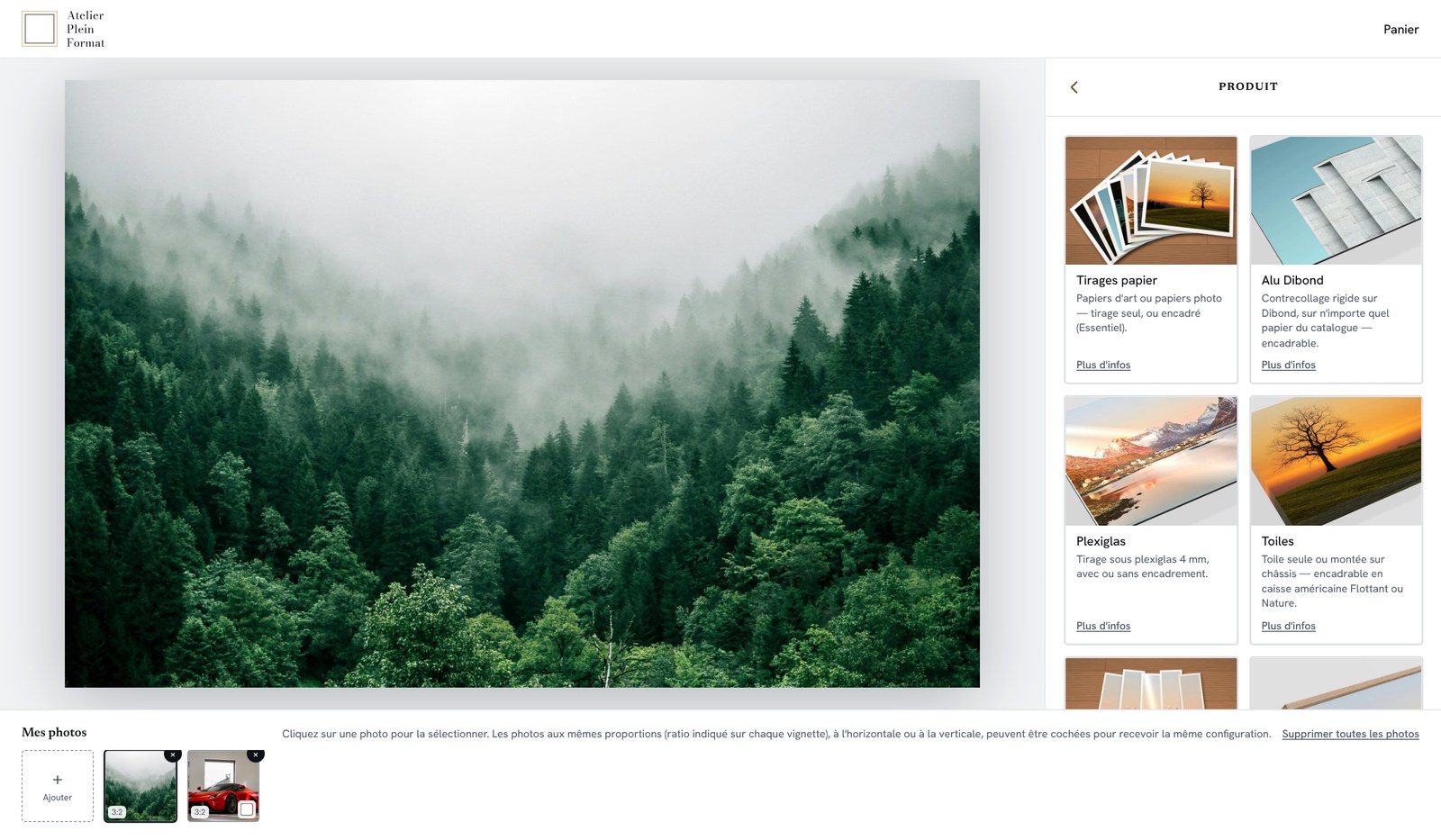
Ein Papierdruck, ein auf Aluminium kaschierter Druck, ein Druck hinter Acrylglas, eine Leinwand oder Teststreifen zum Testen eines Papiers. Der Link „Mehr Infos“ öffnet das Produktblatt, ohne den Konfigurator zu verlassen.
2.3
Wählen Sie Papier oder Leinwand
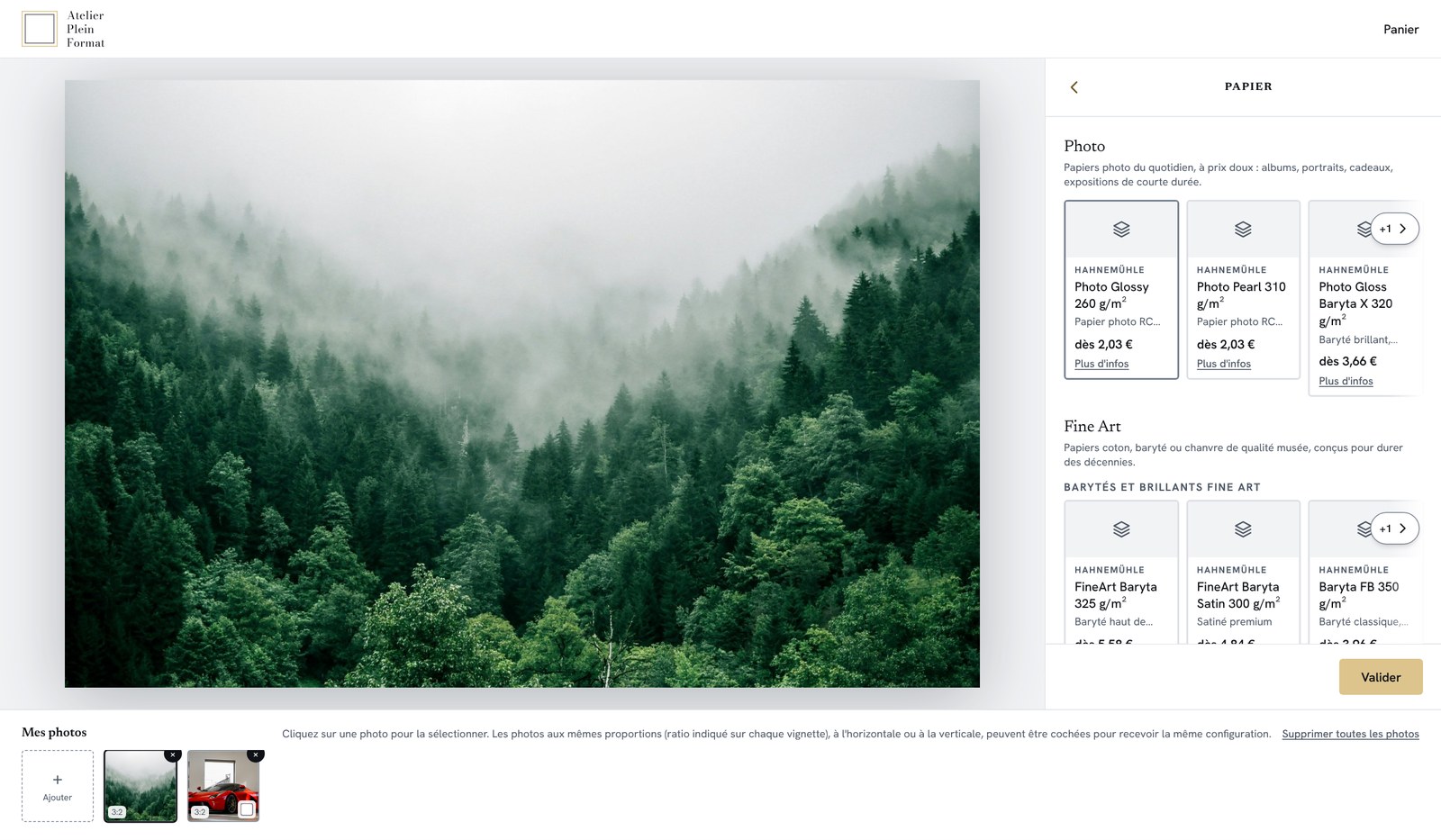
Papiere und Leinwände sind nach Familien geordnet (matt, glänzend, strukturiert…), mit ihrem Einstiegspreis. Sie schwanken zwischen zwei? Vergleichen Sie sie mit Teststreifen auf Ihrem eigenen Foto.
2.4
Wählen Sie die Größe
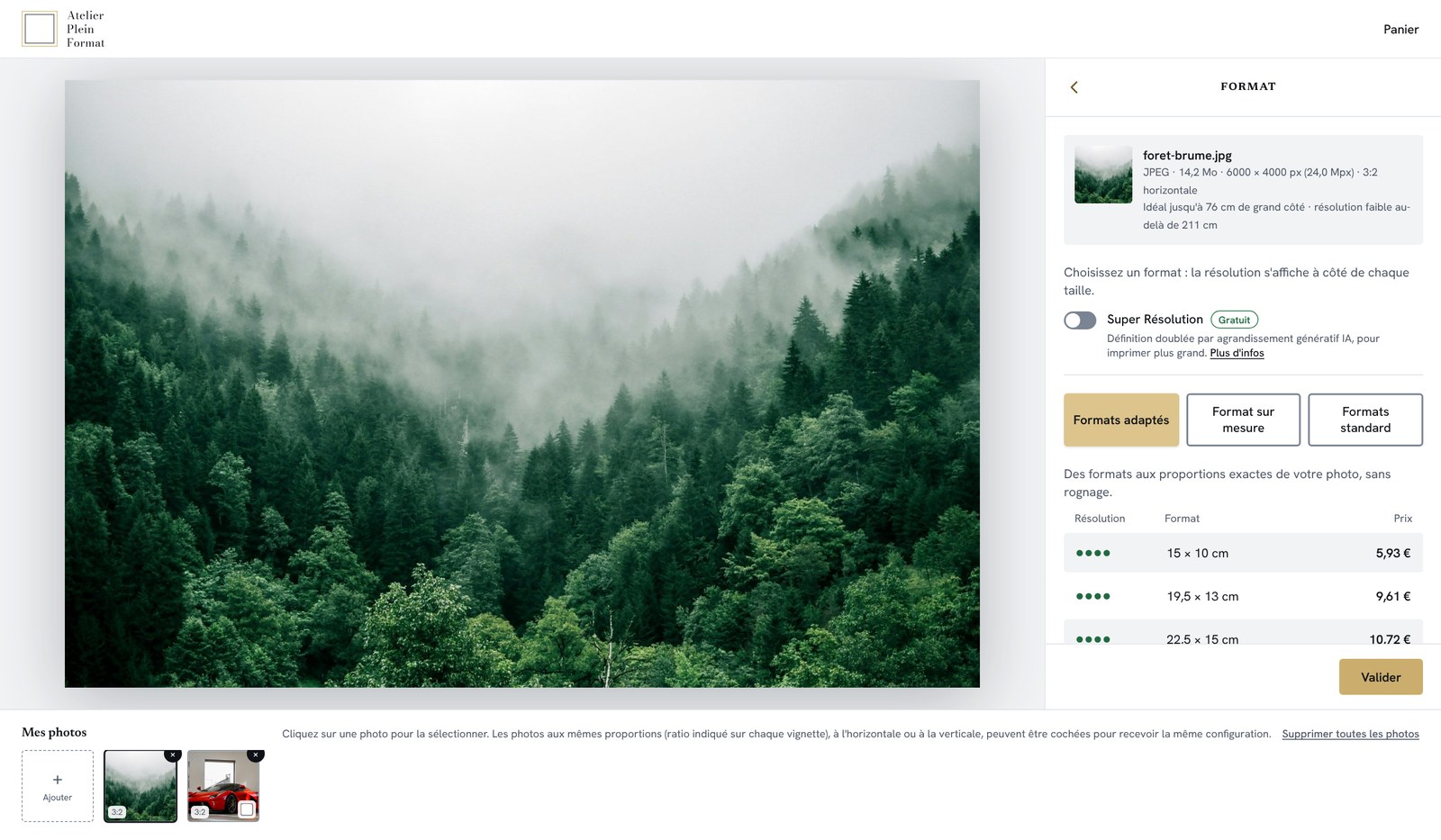
Drei Möglichkeiten, die Größe Ihres Drucks zu wählen:
- Passende Formate: Größen mit genau dem Seitenverhältnis Ihres Fotos, damit nichts abgeschnitten wird;
- Individuelles Format: Sie geben die gewünschte Breite und Höhe ein;
- Standardformate: die gängigen Größen, nach Seitenverhältnis sortiert (3:2, 4:3, quadratisch…), praktisch für einen Rahmen, den Sie schon haben.
Neben jeder Größe: die Druckqualität (die vier Punkte) und der Preis.
2.5
Wählen Sie den Bildausschnitt
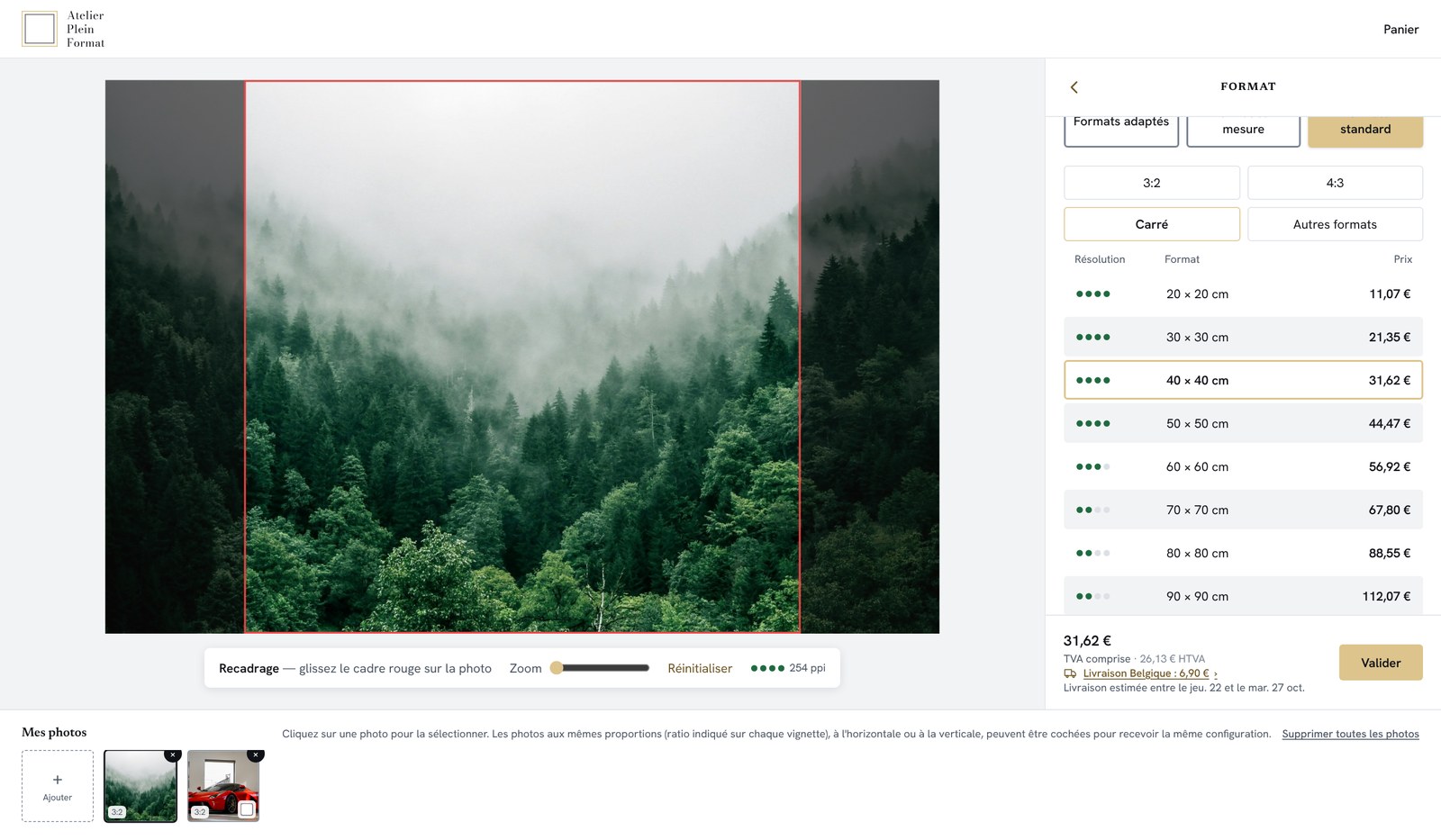
Hat die gewählte Größe nicht dasselbe Seitenverhältnis wie Ihr Foto, muss ein Teil des Bildes wegfallen: das ist der Zuschnitt. Auf der Vorschau erscheint ein roter Rahmen: Was darin liegt, wird gedruckt, der abgedunkelte Teil fällt weg. Ziehen Sie den Rahmen auf den Teil, den Sie behalten möchten.
Der Regler „Zoom“ verengt den Ausschnitt auf ein Detail, und die Schaltflächen Quer / Hoch drehen das Format.
2.6
Fügen Sie einen Rand hinzu (wenn Sie möchten)
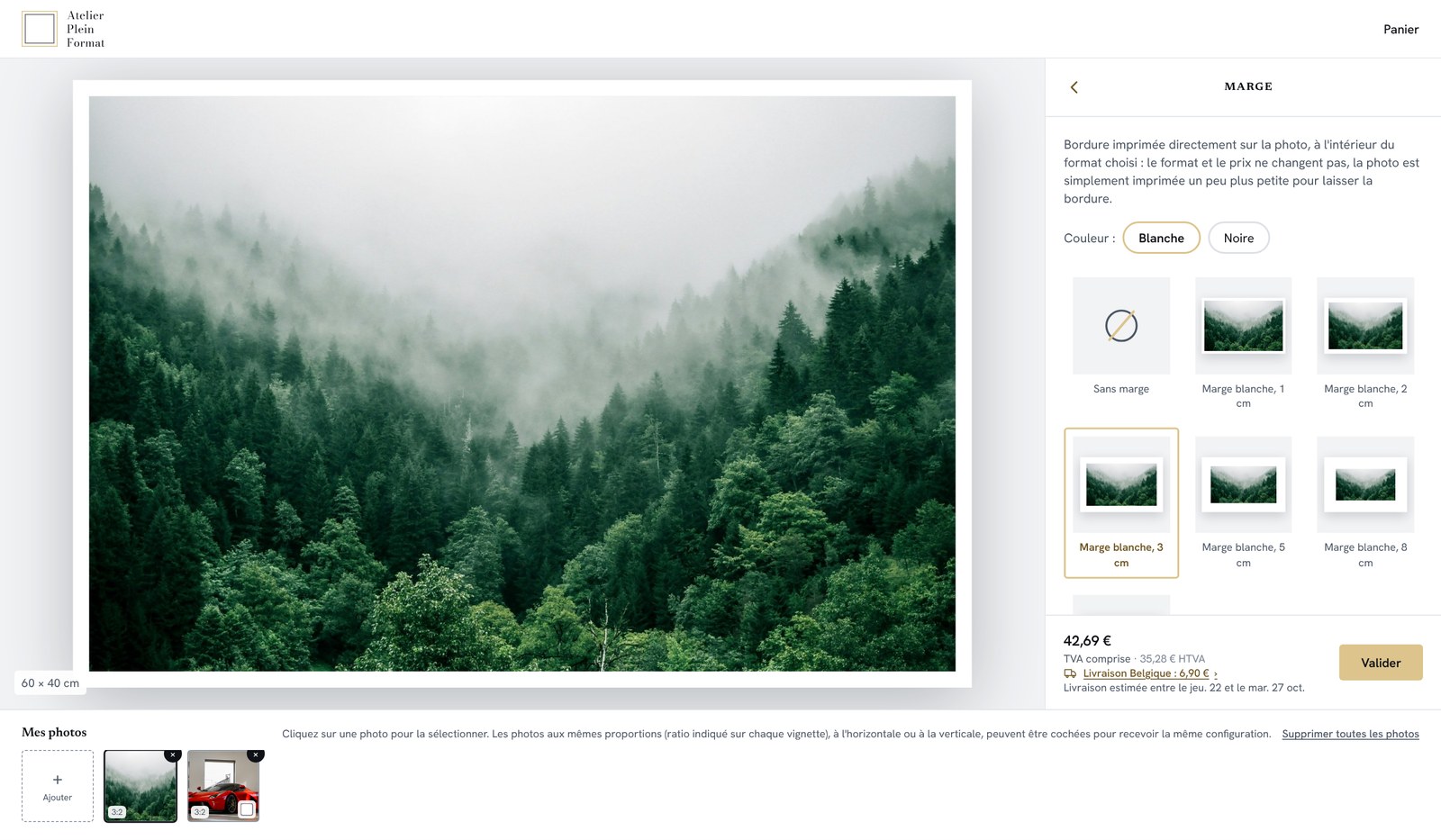
Ein weißer oder schwarzer Rand, um das Foto gedruckt, wie bei einem Ausstellungsdruck. Er liegt innerhalb der gewählten Größe: Größe und Preis ändern sich nicht, das Foto wird einfach etwas kleiner gedruckt.
2.7
Rahmen Sie und stellen Sie die Optionen ein
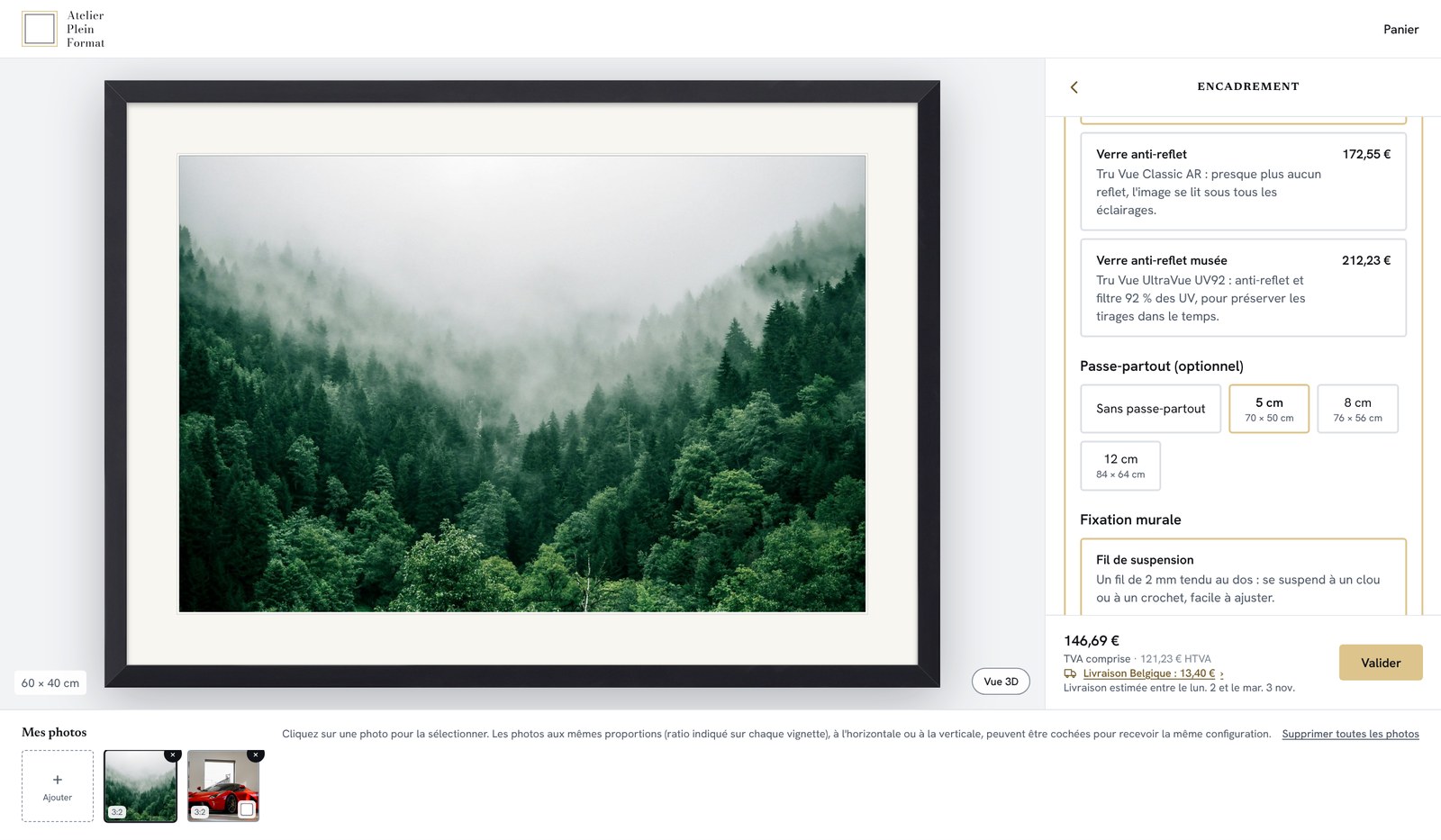
Wählen Sie einen Rahmen: Seine Optionen erscheinen direkt darunter. Je nach Rahmen stellen Sie Farbe, Glas, Passepartout (der weiße Karton, der das Foto umgibt und vom Glas fernhält) und Wandbefestigung ein. Bei einer Leinwand auf Keilrahmen wählen Sie auch die Seiten: weiß oder mit weiterlaufendem Bild.
Die Vorschau zeichnet den Rahmen in echter Größe, und die Außenmaße werden angezeigt.
2.8
Rundum in 3D
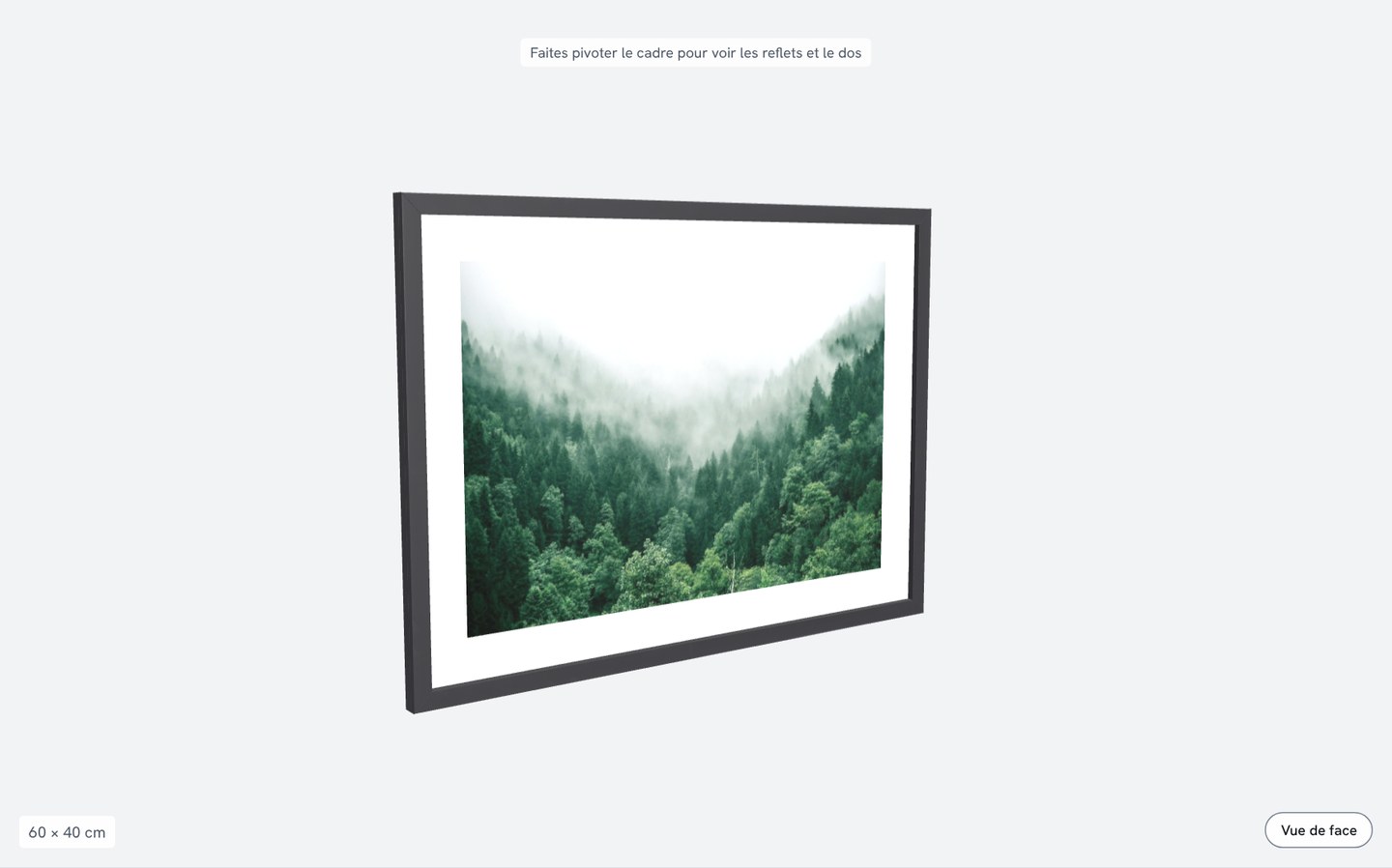
Bei mehreren Rahmen und bei der Leinwand auf Keilrahmen können Sie das Produkt mit der Schaltfläche „3D-Ansicht“ mit Maus oder Finger drehen: Stärke, Spiegelungen im Glas, Seiten und Rückseite mit Befestigung.
2.9
Prüfen Sie die Zusammenfassung
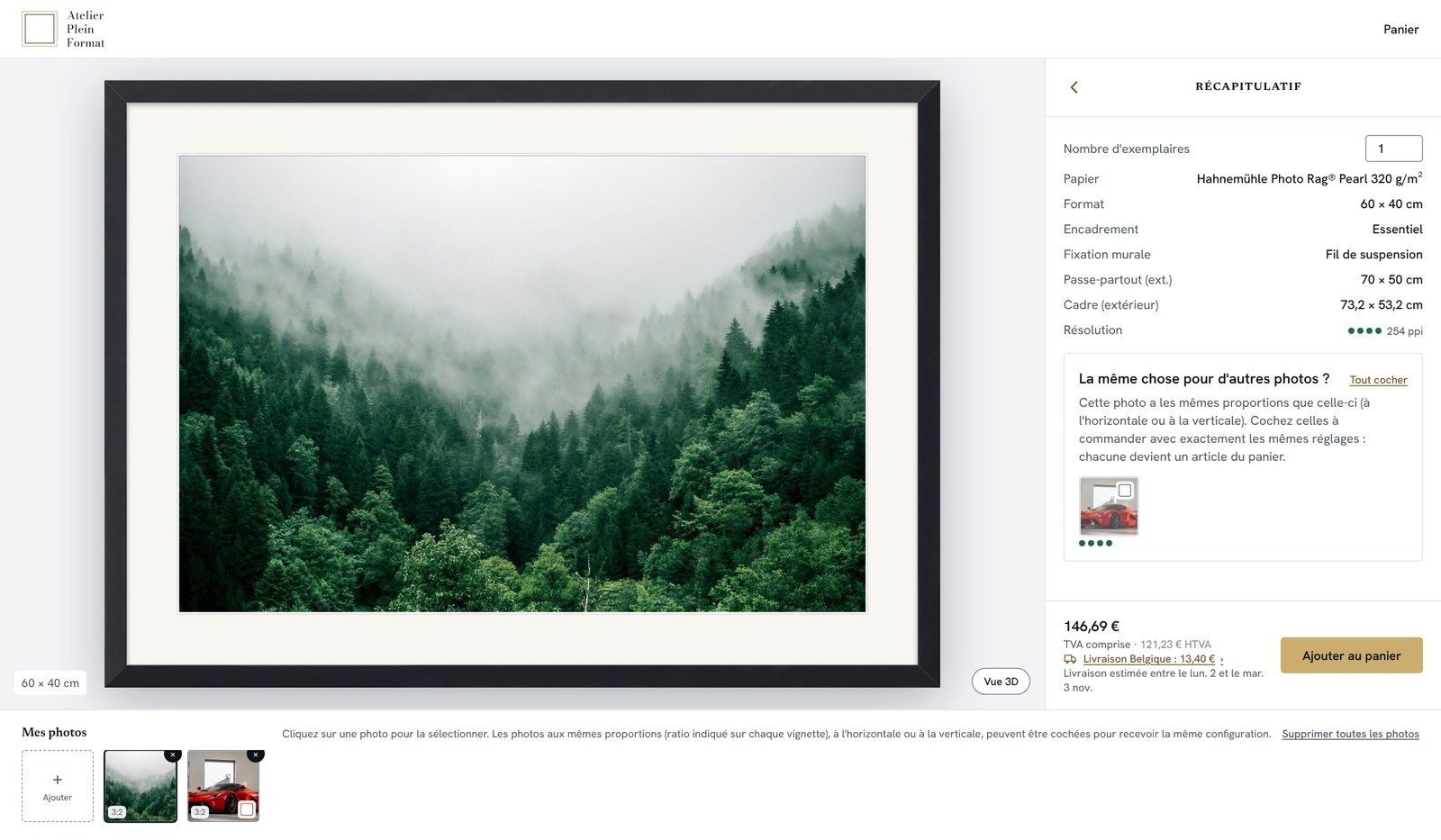
Alle Ihre Entscheidungen auf einen Blick und die Anzahl der zu bestellenden Exemplare. Haben Sie mehrere Fotos hochgeladen, können Sie hier dieselben Einstellungen auf die anderen anwenden (siehe unten).
2.10
Mehrere Fotos bestellen
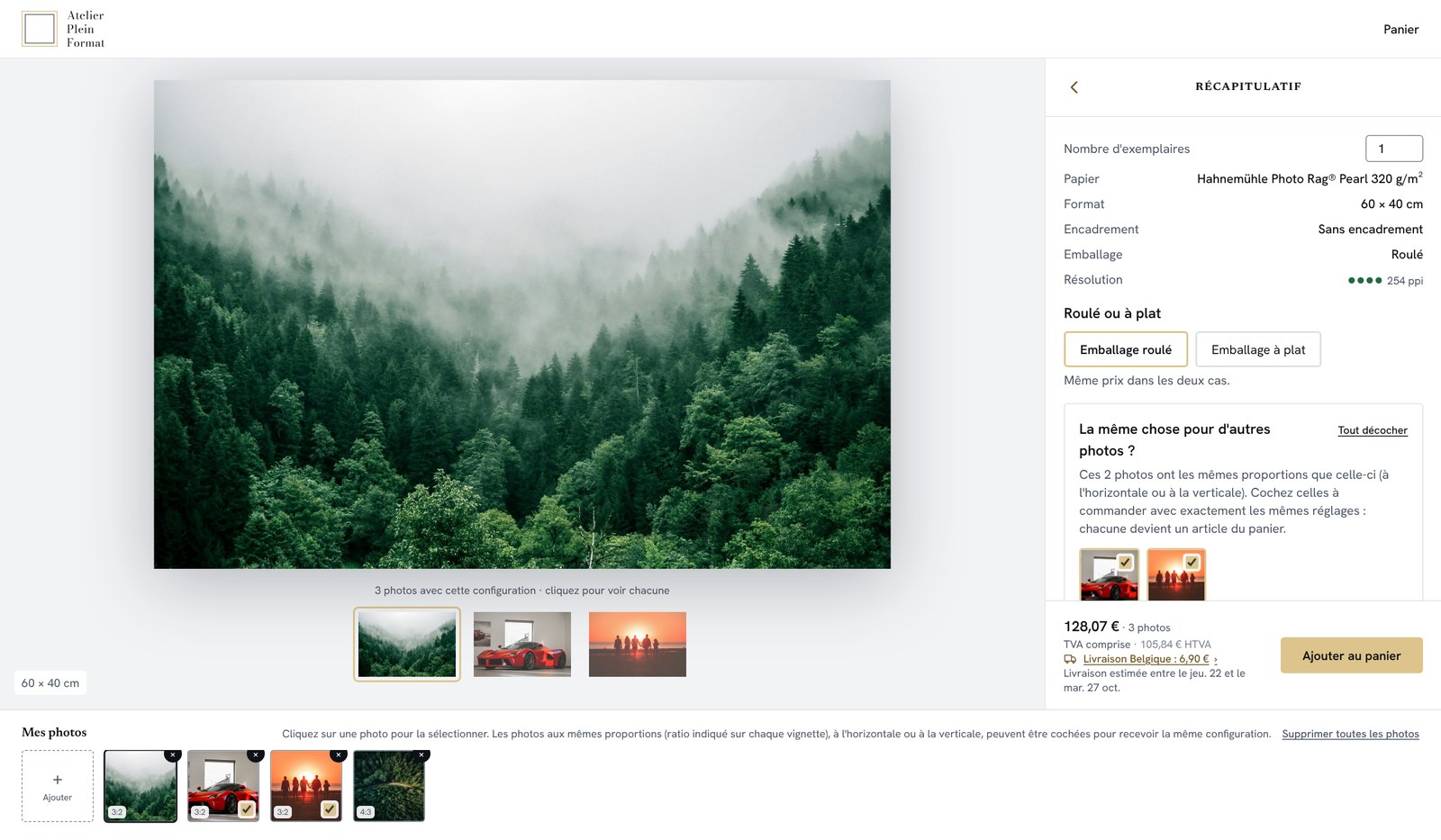
So gehen Sie vor. Laden Sie alle Fotos auf einmal hoch. Jedes erscheint unter „Meine Fotos“ mit seinem Seitenverhältnis auf dem Vorschaubild (3:2, 4:3, 1:1…). Konfigurieren Sie das ausgewählte (umrandete) Foto und haken Sie dann in der Zusammenfassung die anderen Fotos an, die Sie genau gleich bestellen möchten. Sie können sie auch direkt auf ihrem Vorschaubild anhaken.
Jedes angehakte Foto wird ein Artikel im Warenkorb, mit denselben Einstellungen und demselben Ausschnitt (an derselben Stelle jedes Bildes). Seine Druckqualität wird unter dem Vorschaubild angezeigt, ein Klick zeigt es groß, und der Gesamtpreis zählt alle.
Ein Hochformat in einer Querformat-Serie? Hat es dasselbe Seitenverhältnis, wird es ebenfalls angeboten: Es erhält dieselbe Konfiguration, nur gedreht. Aus 60 × 40 cm wird 40 × 60 cm, Rahmen inbegriffen.
Fotos mit unterschiedlichem Seitenverhältnis? Sie können keine gemeinsame Konfiguration haben: Dieselbe Größe würde jedes anders beschneiden, manchmal stark. Legen Sie zuerst das erste Foto in den Warenkorb und klicken Sie dann unter „Meine Fotos“ auf das nächste: Der Konfigurator beginnt für dieses neu und behält das gewählte Produkt bei. Dann gibt es zwei Möglichkeiten:
- Sie möchten das ganze Bild: Nehmen Sie ein passendes Format; die Drucke sind dann nicht genau gleich groß;
- Sie möchten dieselbe Größe für die ganze Serie (etwa für eine Bilderwand): Wählen Sie für jedes Foto dasselbe Standardformat und schneiden Sie sie einzeln zu.
2.11
In den Warenkorb legen
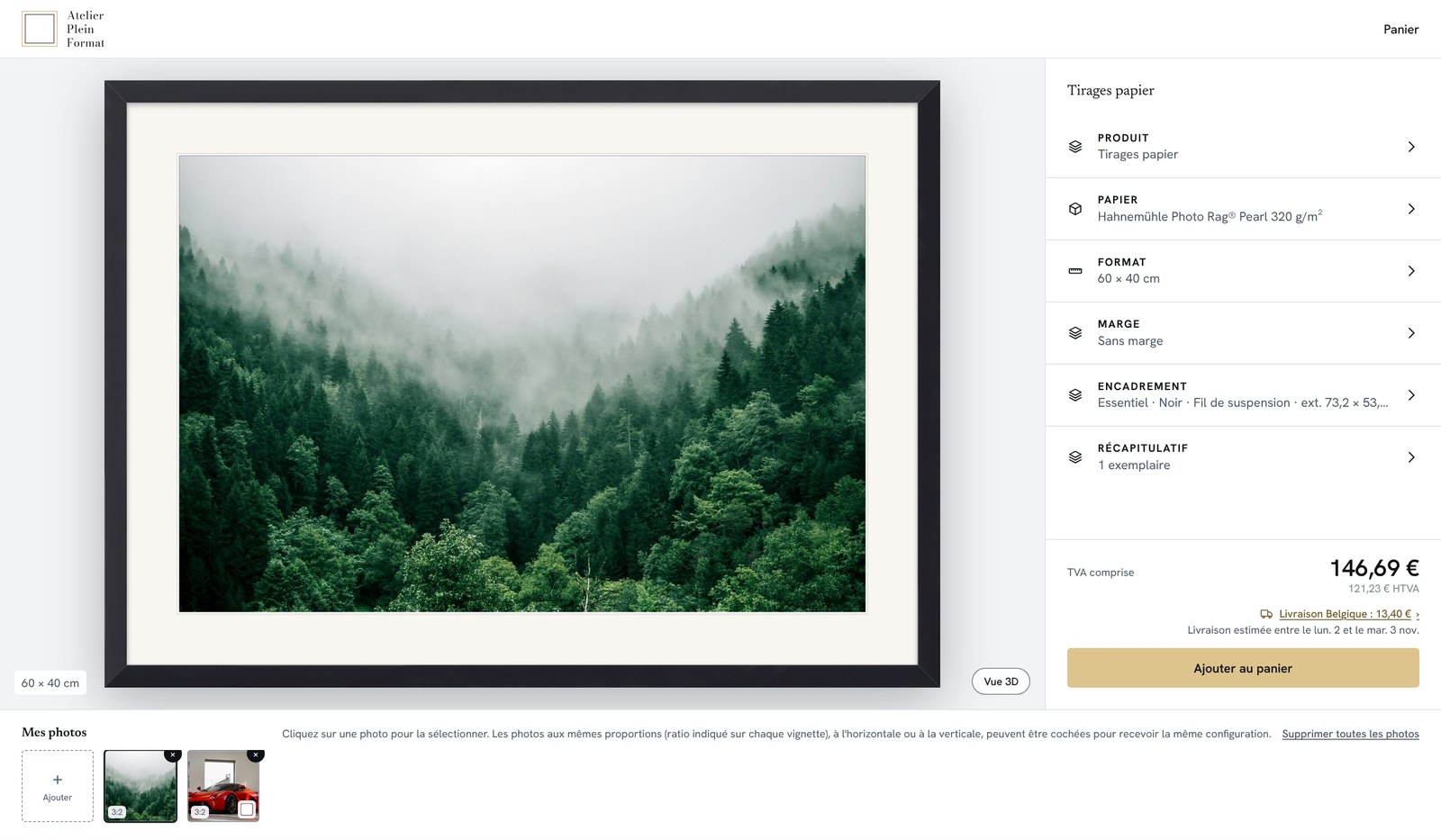
Alle Schritte bleiben sichtbar, jeder mit der Zusammenfassung Ihrer Wahl: Ein Klick genügt, um zurückzugehen und ihn zu ändern. Wenn alles passt, legen Sie in den Warenkorb und gehen Sie zum nächsten Foto, falls Sie weitere haben.
Schritt 3
Bestellen
Ein Warenkorb, ein Formular, eine sichere Online-Zahlung: kein Angebot, auf das Sie warten müssen.
3.1
Der Warenkorb
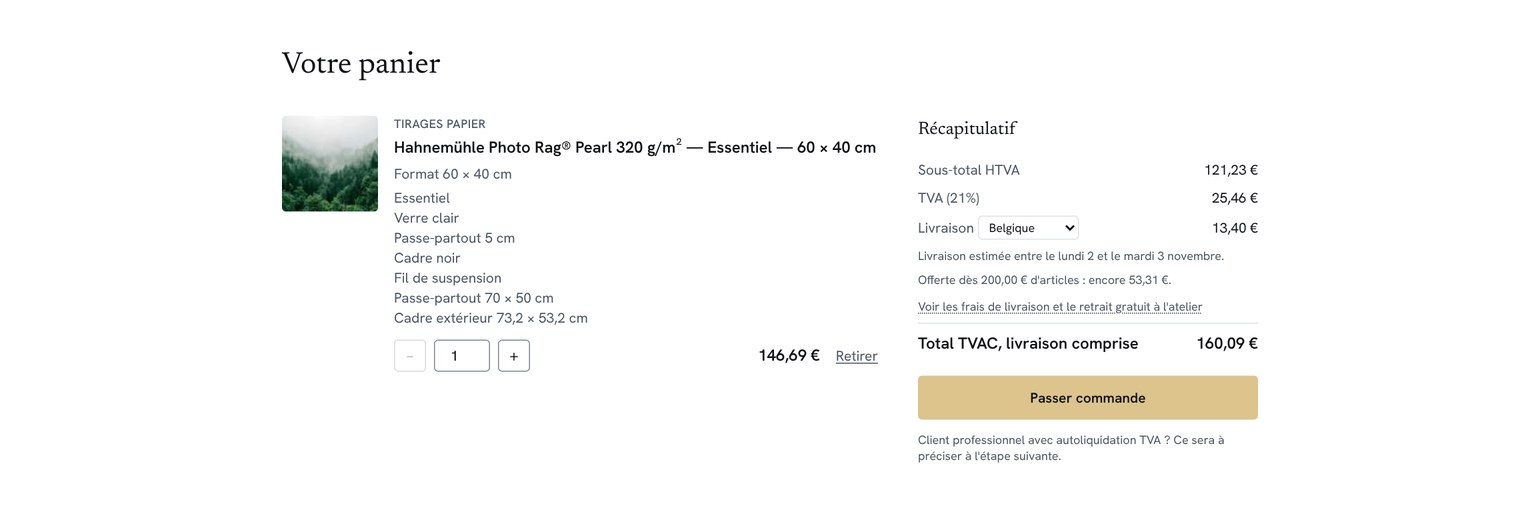
Prüfen Sie Ihre Artikel und passen Sie die Mengen an. Wenn Sie Ihr Land wählen, sehen Sie sofort die Versandkosten, das voraussichtliche Lieferdatum und wie viel noch für die kostenlose Lieferung fehlt.
3.2
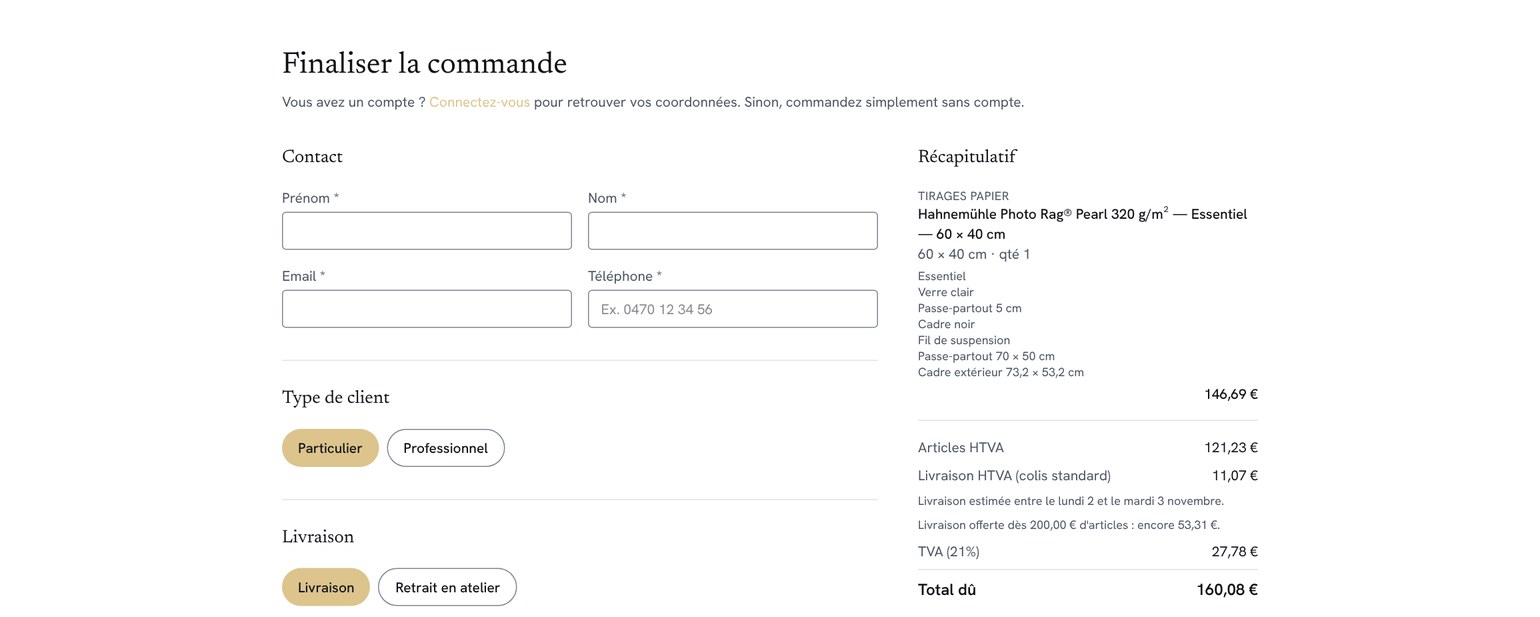
Ihre Angaben und die Zahlung
Sie müssen kein Konto anlegen, um zu bestellen. Geben Sie an, ob Sie Privat- oder Geschäftskunde sind (mit Ihrer USt-IdNr.), und wählen Sie dann Lieferung an Ihre Adresse oder Abholung in der Werkstatt nach Terminvereinbarung.
Ist es ein Geschenk? Haken Sie „neutrales Paket“ an: weder Karte noch Rechnung im Karton. Einen Rabattcode oder Gutschein geben Sie an derselben Stelle ein. Danach zahlen Sie online auf einer sicheren Zahlungsseite.
Schritt 4
Nach der Bestellung
Ihre Bestellung geht in der Werkstatt in Produktion, sobald die Zahlung bestätigt ist.
Die Bestätigung
Sie erhalten eine E-Mail, die Ihre Bestellung bestätigt, mit Ihrer Rechnung als PDF (einen Lieferschein für Geschäftskunden).
Die Fertigung
Rechnen Sie je nach Produkt mit 3 bis 12 Werktagen plus Versandzeit. Das voraussichtliche Datum wird bereits im Konfigurator angezeigt. Holen Sie Ihre Bestellung ab, benachrichtigt Sie die Werkstatt per E-Mail, sobald sie fertig ist.
Ein Problem?
Beschädigtes Paket oder Herstellungsfehler: Melden Sie es über die Seite Ein Problem melden, mit Fotos. Bei Transportschäden innerhalb von 48 Stunden nach Erhalt.