Guide
Comment commander
De votre fichier au tirage livré, tout ce qu'il faut savoir, expliqué simplement : comment préparer vos photos, utiliser le configurateur et passer commande. Pas besoin d'être expert : le configurateur vous guide à chaque étape, et l'atelier vérifie chaque fichier avant de l'imprimer.
Étape 1
Préparer vos fichiers
Bonne nouvelle : la plupart des photos s'impriment telles quelles, sans rien préparer. Voici quelques repères pour comprendre ce qui compte, et tirer le meilleur de votre image.
Quel type de fichier envoyer ?
Le format le plus courant, le JPEG (fichier « .jpg »), convient très bien : enregistrez-le simplement en qualité maximale. Si vous avez retouché votre image, le TIFF (« .tif ») est encore mieux, car il ne perd aucun détail à l'enregistrement. Le PNG, le WebP et l'AVIF sont aussi acceptés.
Les photos de téléphone peuvent partir directement, sans conversion : les fichiers HEIC de l'iPhone (et de beaucoup d'Android) et les fichiers DNG, le format « brut » (RAW) des téléphones. Chaque fichier peut peser jusqu'à 4 Go.
Vous travaillez dans Photoshop avec des calques ? Fusionnez-les (« aplatir l'image ») et enregistrez une copie en TIFF ou en JPEG avant de l'envoyer.
Votre photo est-elle assez détaillée pour la taille voulue ?
La résolution : le nombre de points de l'image imprimés sur chaque pouce (2,54 cm) de papier, exprimé en ppi (« pixels par pouce »). Une même photo imprimée en grand voit ses points s'écarter : plus le format est grand, plus la résolution baisse.
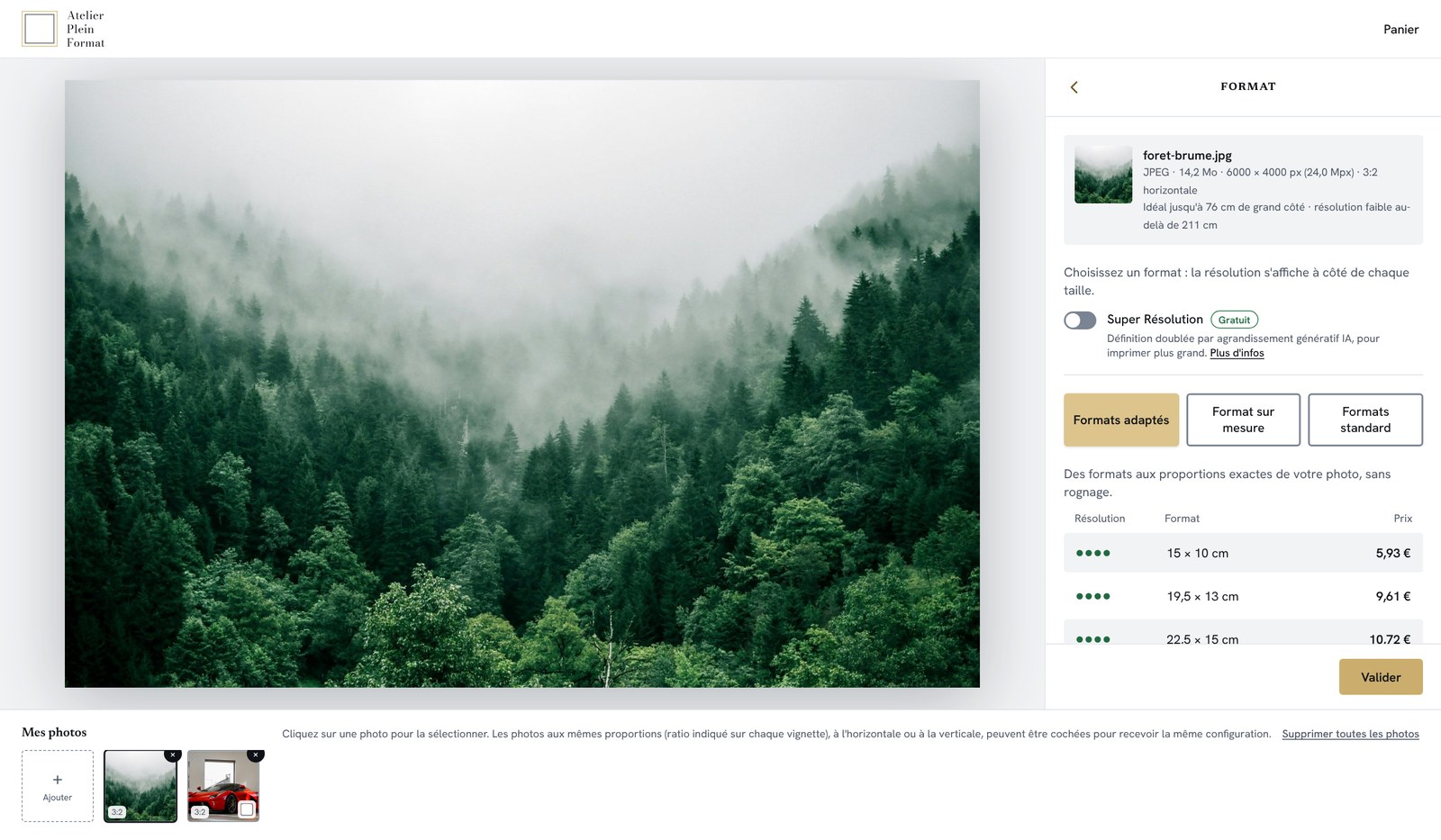
Pas de calcul à faire : pour chaque format, le configurateur indique la qualité d'impression que permet votre photo, avec une échelle de quatre points.
- Excellente200 ppi et plus : aucun souci, même de près
- Très bonnede 150 à 199 ppi
- Bonnede 72 à 149 ppi : parfait pour un tirage regardé à distance normale
- Faiblesous 72 ppi : la commande reste possible, mais l'image risque de paraître floue
Envoyez toujours le fichier d'origine, sans le réduire ni le compresser : c'est lui qui contient le plus de détails.
Les couleurs
Le profil de couleur : une petite étiquette enregistrée dans le fichier, qui indique comment lire ses couleurs (les plus courants s'appellent sRGB et Adobe RGB). Votre appareil ou votre logiciel l'ajoute tout seul.
Laissez ce profil dans le fichier, tel quel : sRGB comme Adobe RGB conviennent. Ne convertissez pas vous-même votre photo pour l'impression : l'atelier prépare chaque image pour le papier choisi, avec un profil de couleurs propre à ce papier et à notre imprimante, pour que les couleurs correspondent.
Votre écran n'est pas calibré ? La plupart des écrans sont réglés très lumineux, ce qui fait souvent paraître le tirage plus sombre que ce que vous voyiez. Baissez un peu la luminosité pour juger vos photos, ou commandez des bandes d'essai avant un grand format.
Le cadrage et les proportions
Les proportions (ou ratio) : le rapport entre la largeur et la hauteur de l'image. Une photo « 3:2 » est une fois et demie plus large que haute (c'est le cas de la plupart des appareils photo) ; une photo « 4:3 » est un peu plus carrée (la plupart des téléphones).
Envoyez l'image entière, sans la recadrer à l'avance. Si le format choisi n'a pas les mêmes proportions que votre photo, une partie de l'image doit être coupée : c'est vous qui choisissez laquelle, directement dans le configurateur. Les « formats adaptés » reprennent exactement les proportions de votre photo : rien n'est coupé.
Rien à prévoir pour les bords
Certains labos demandent d'ajouter une marge de sécurité autour de l'image (le « fond perdu ») pour les produits rigides ou les toiles. Ici, inutile : l'atelier s'en occupe pour les panneaux alu et Plexi, pour le rabat des toiles (la partie repliée derrière le châssis) et pour le chant motif (l'image qui se prolonge sur les côtés de la toile).
Étape 2
Configurer votre tirage
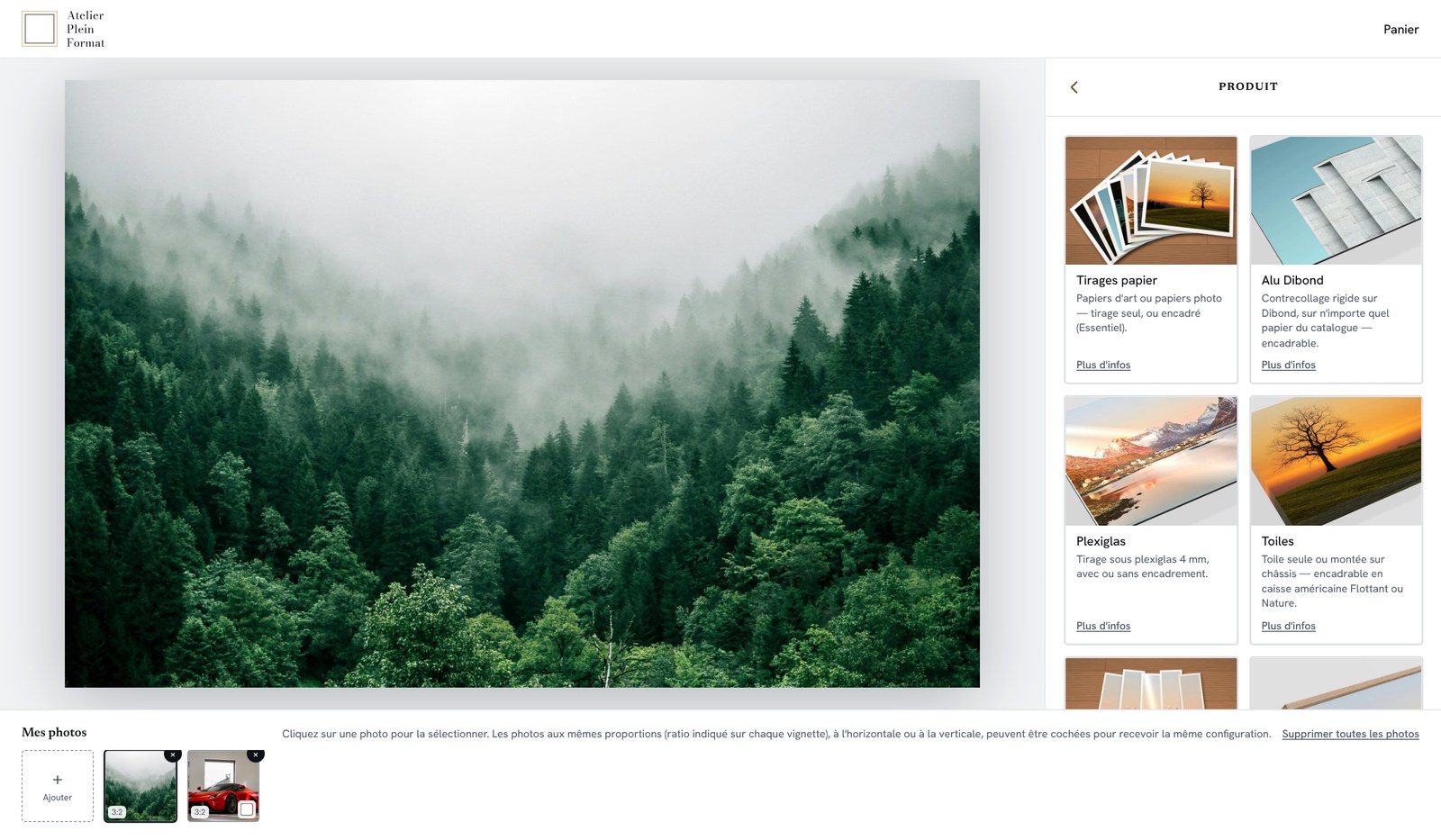
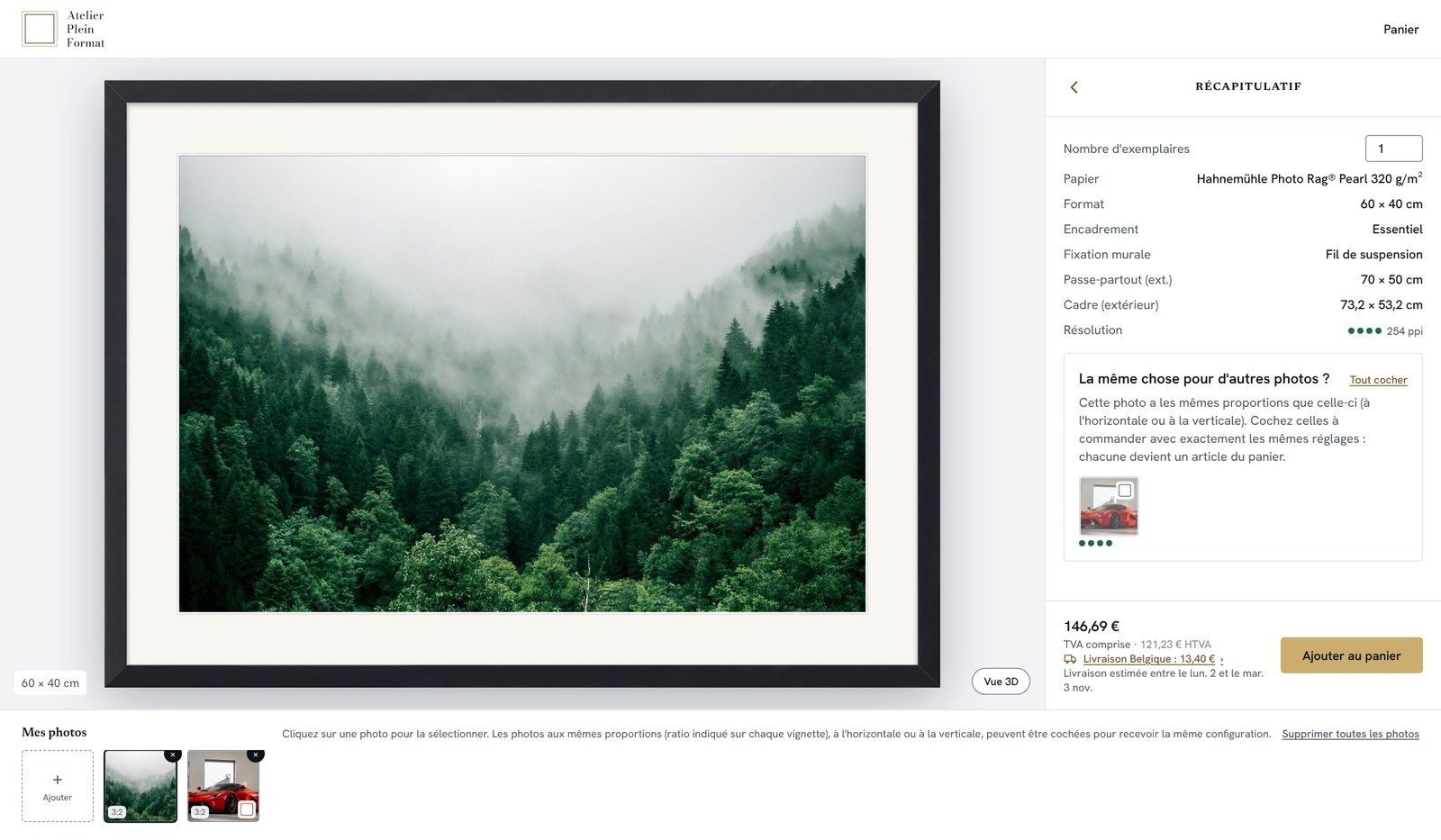
Le configurateur réunit tous les choix sur un seul écran : l'aperçu de votre tirage à gauche, les options à droite, vos photos en bas. Le prix se met à jour à chaque choix, et vous pouvez revenir en arrière à tout moment.
2.1
Déposez vos photos
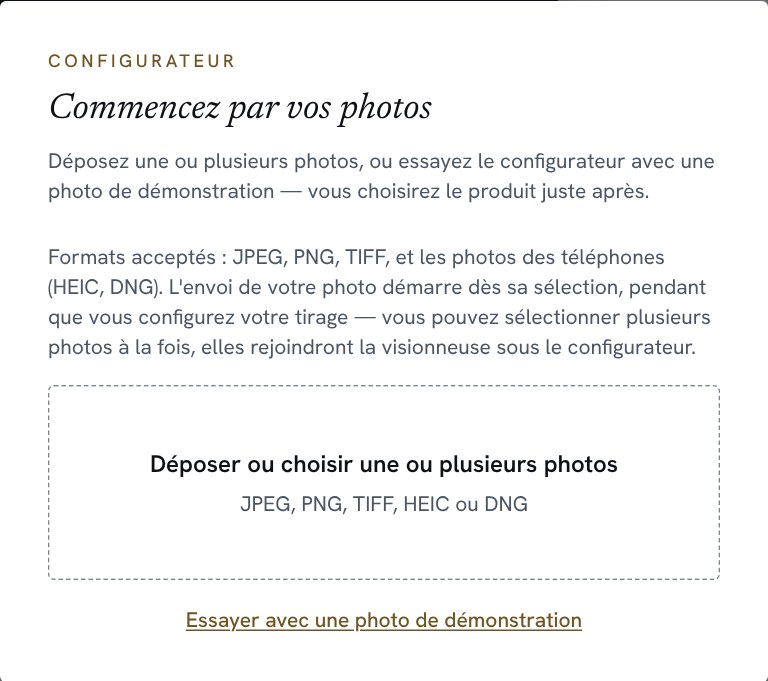
Faites glisser une ou plusieurs photos dans la fenêtre, ou choisissez-les sur votre ordinateur ou votre téléphone. Pas encore de photo prête ? Essayez avec une photo de démonstration, pour découvrir l'outil.
L'envoi de vos fichiers démarre tout de suite, en arrière-plan : vous faites vos choix pendant qu'ils partent vers l'atelier. Vos photos restent rangées en bas de l'écran, dans « Mes photos ».
2.2
Choisissez le produit
Un tirage sur papier, un tirage collé sur un panneau d'aluminium, glissé sous Plexiglas, une toile, ou des bandes d'essai pour tester un papier. Le lien « Plus d'infos » ouvre la fiche du produit sans quitter le configurateur.
2.3
Choisissez le papier ou la toile
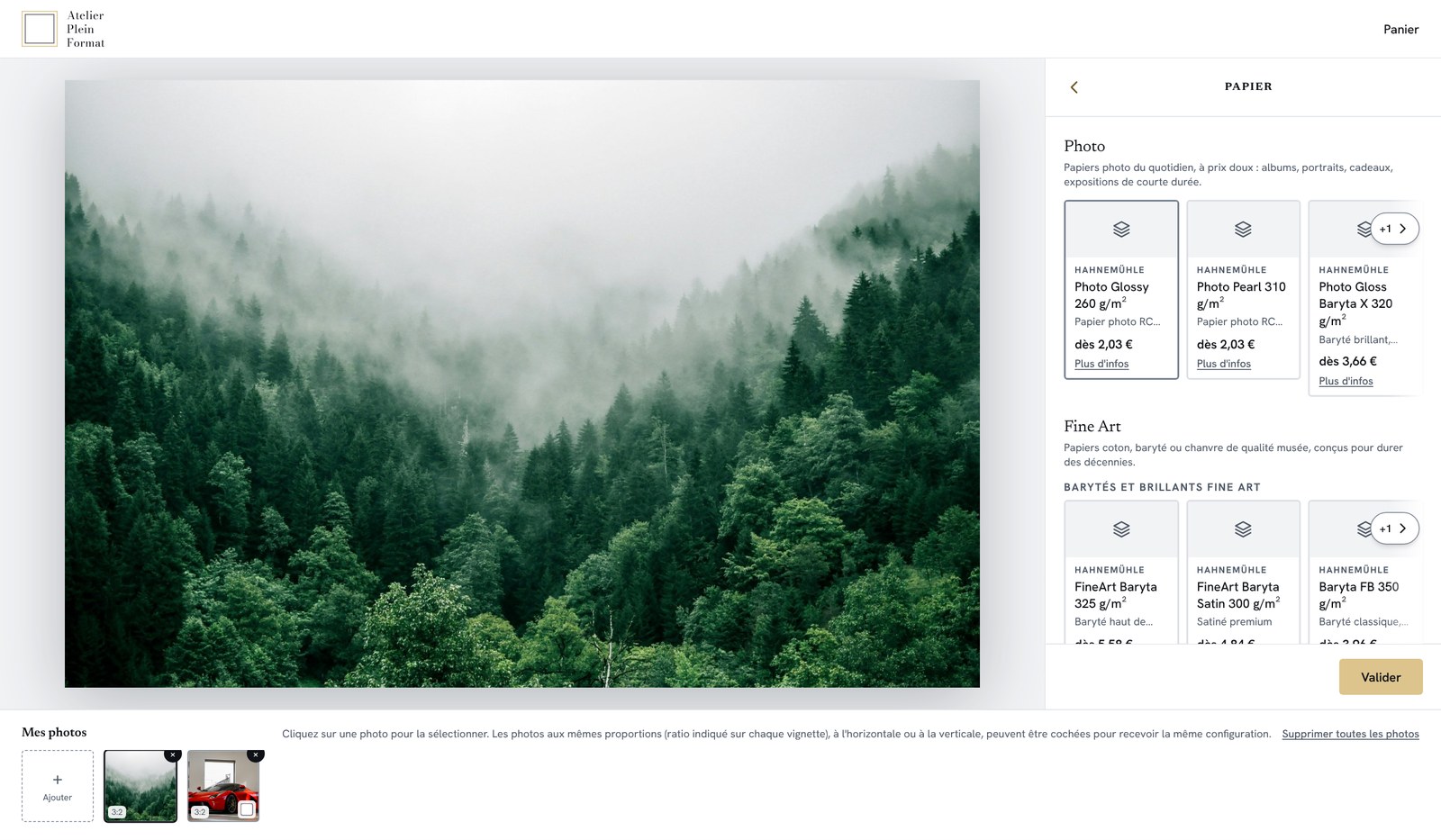
Les papiers et les toiles sont classés par famille (mats, brillants, texturés…), avec leur prix de départ. Vous hésitez entre deux ? Comparez-les sur votre propre photo grâce aux bandes d'essai.
2.4
Choisissez la taille
Trois façons de choisir la taille de votre tirage :
- Formats adaptés : des tailles qui ont exactement les proportions de votre photo, pour ne rien couper ;
- Format sur mesure : vous tapez la largeur et la hauteur que vous voulez ;
- Formats standard : les tailles courantes, rangées par proportions (3:2, 4:3, carré…), pratiques pour un cadre que vous avez déjà.
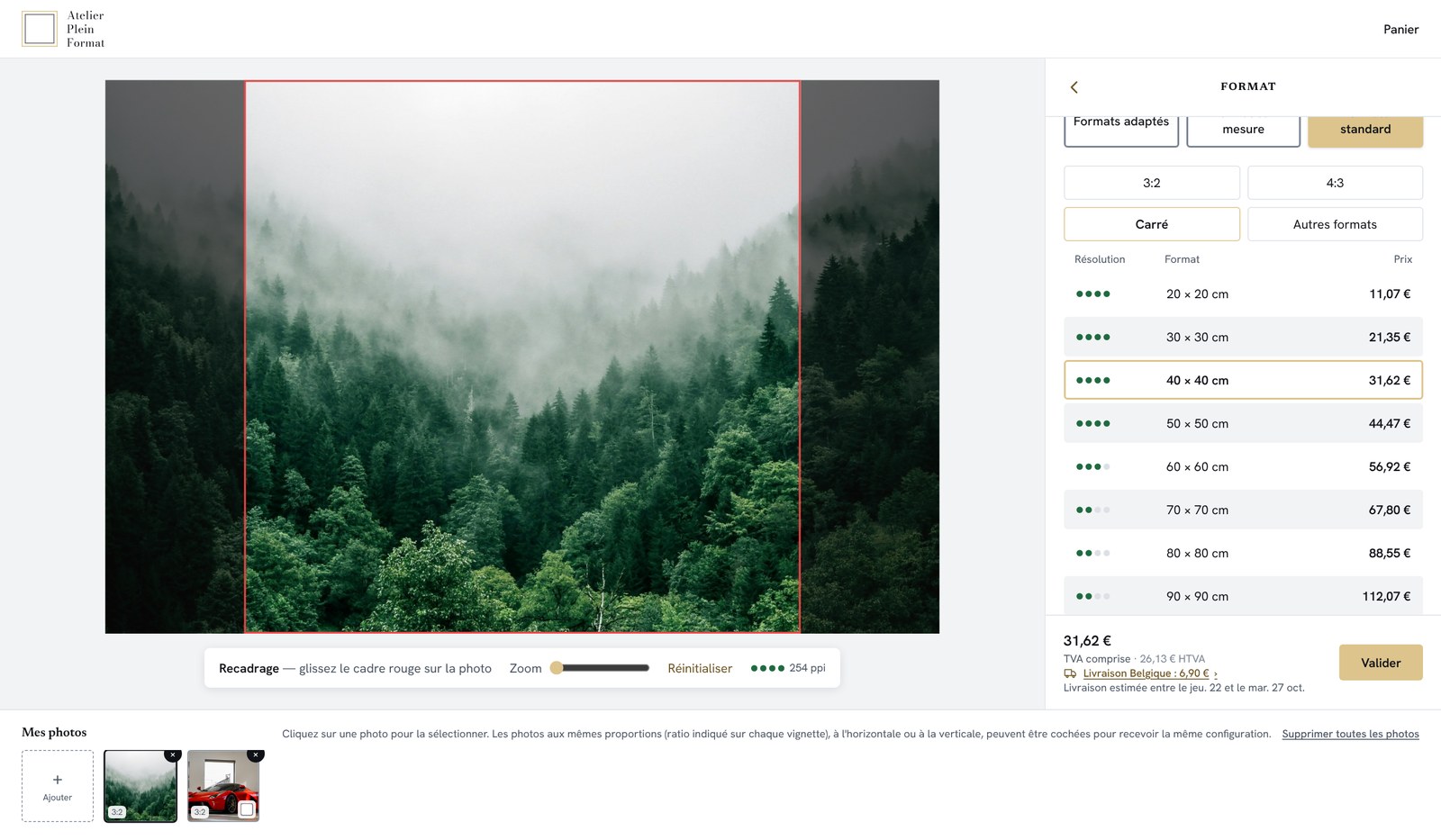
À côté de chaque taille : la qualité d'impression (les quatre points) et le prix.
2.5
Choisissez la partie de l'image à garder
Si la taille choisie n'a pas les mêmes proportions que votre photo, il faut couper une partie de l'image : c'est le recadrage. Un cadre rouge apparaît sur l'aperçu : ce qui est à l'intérieur sera imprimé, la partie assombrie sera coupée. Faites glisser le cadre sur la partie à garder.
Le curseur « Zoom » resserre le cadrage sur un détail, et les boutons Horizontal / Vertical font pivoter le format.
2.6
Ajoutez une marge (si vous le souhaitez)
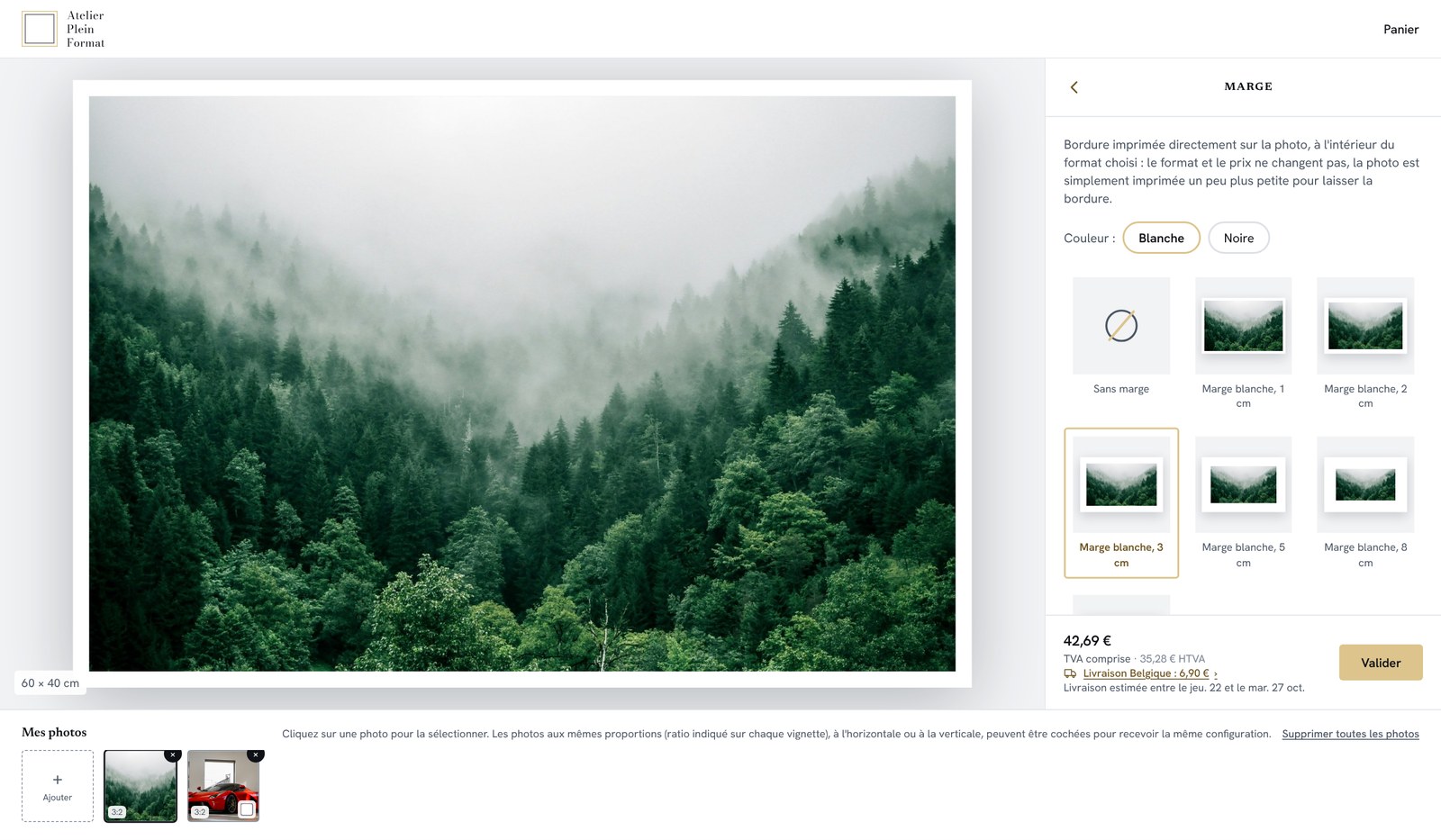
Une bordure blanche ou noire, imprimée autour de la photo, comme sur un tirage d'exposition. Elle prend place à l'intérieur de la taille choisie : la taille et le prix ne changent pas, la photo est simplement imprimée un peu plus petite.
2.7
Encadrez et réglez les options
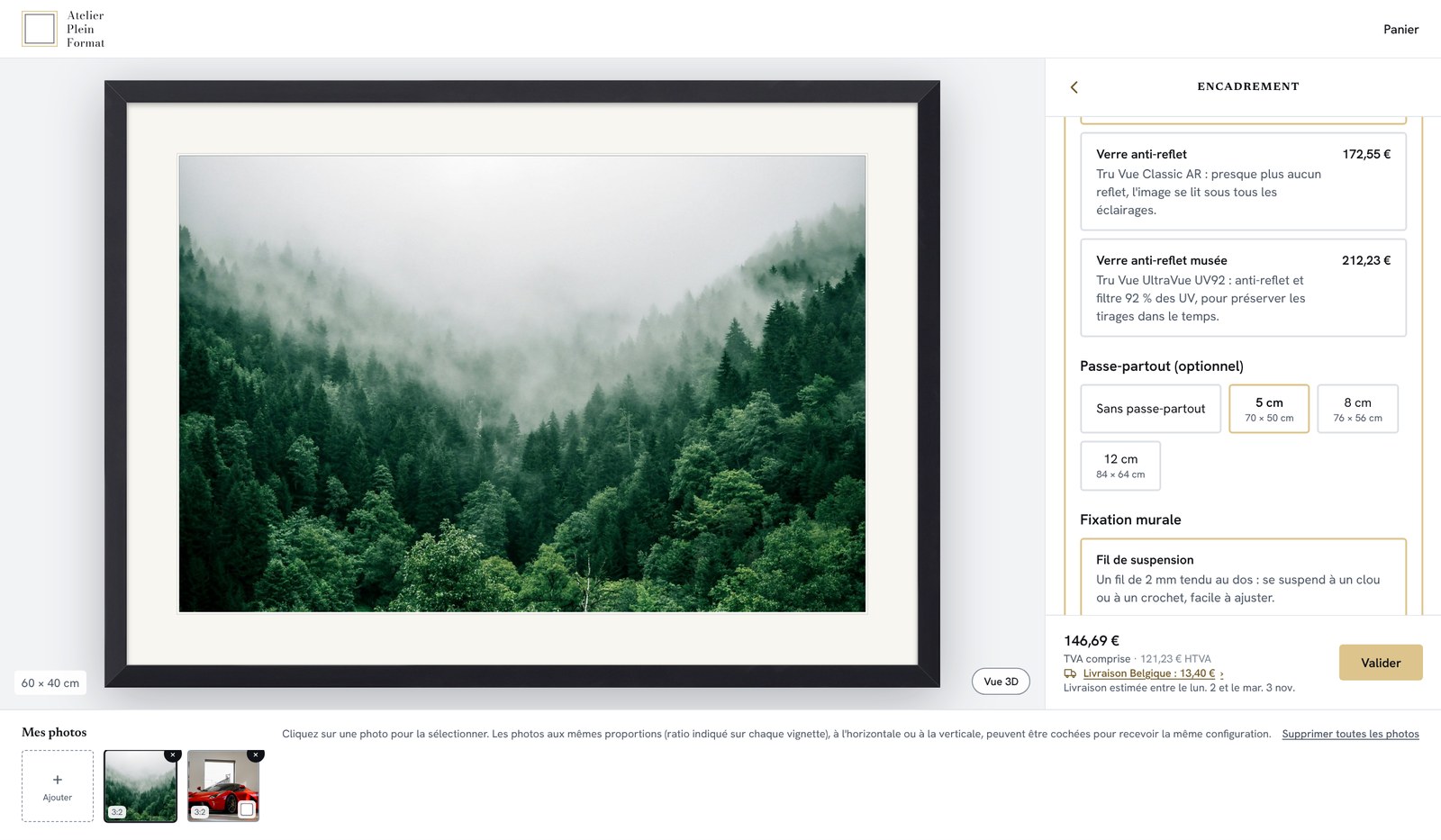
Choisissez un cadre : ses options apparaissent juste en dessous. Selon le cadre, vous réglez sa couleur, le verre, le passe-partout (le carton blanc qui entoure la photo et l'éloigne du verre) et la fixation au mur. Pour une toile tendue sur un châssis, vous choisissez aussi ses côtés : blancs, ou avec l'image qui se prolonge.
L'aperçu dessine le cadre à sa vraie taille, et les dimensions extérieures s'affichent.
2.8
Faites le tour en 3D
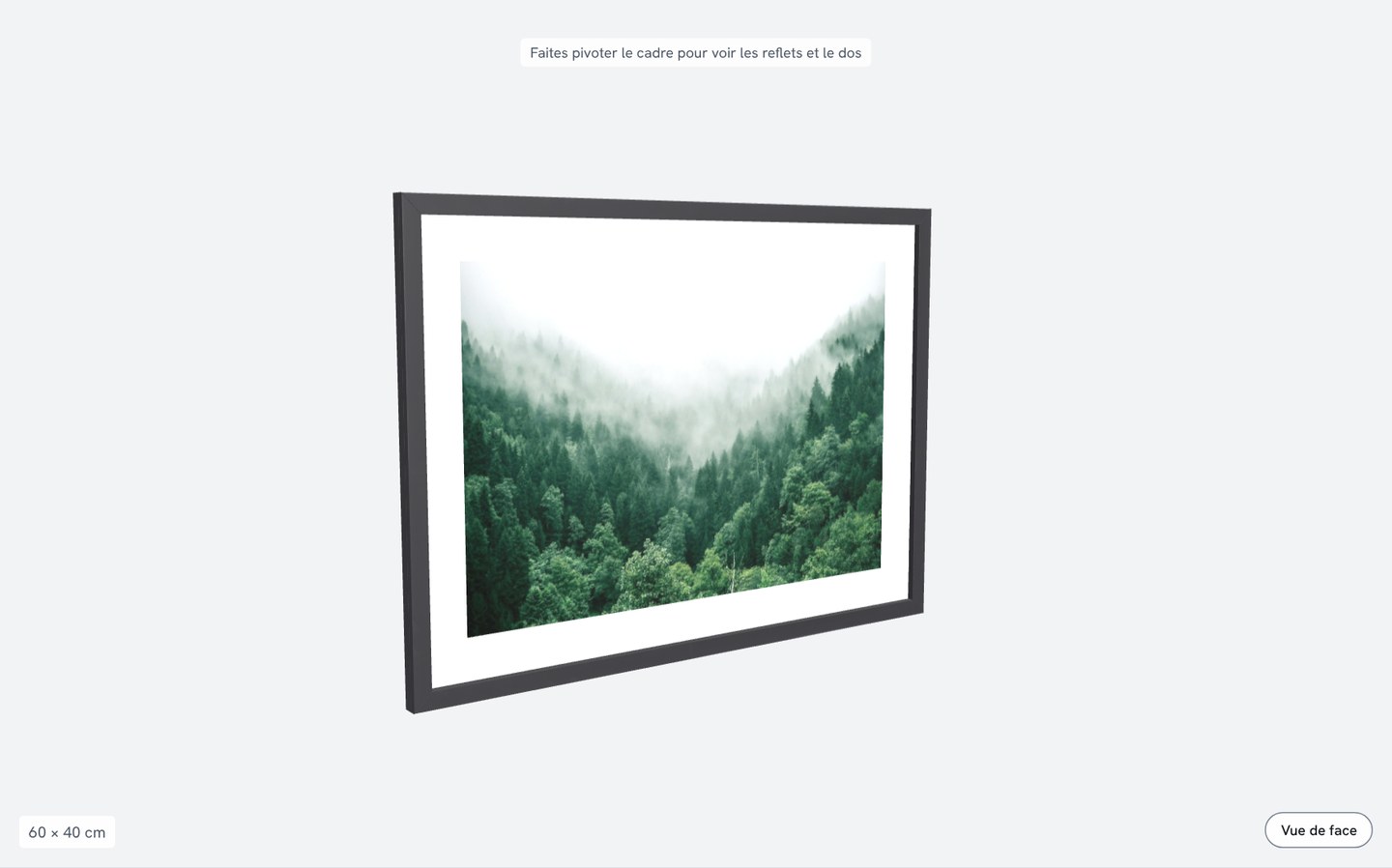
Pour plusieurs cadres et pour la toile sur châssis, le bouton « Vue 3D » permet de faire tourner le produit avec la souris ou le doigt : son épaisseur, les reflets du verre, les côtés et le dos avec sa fixation.
2.9
Vérifiez le récapitulatif
Tous vos choix en un coup d'œil, et le nombre d'exemplaires à commander. Si vous avez déposé plusieurs photos, c'est ici que vous pouvez appliquer les mêmes réglages aux autres (voir ci-dessous).
2.10
Plusieurs photos à commander
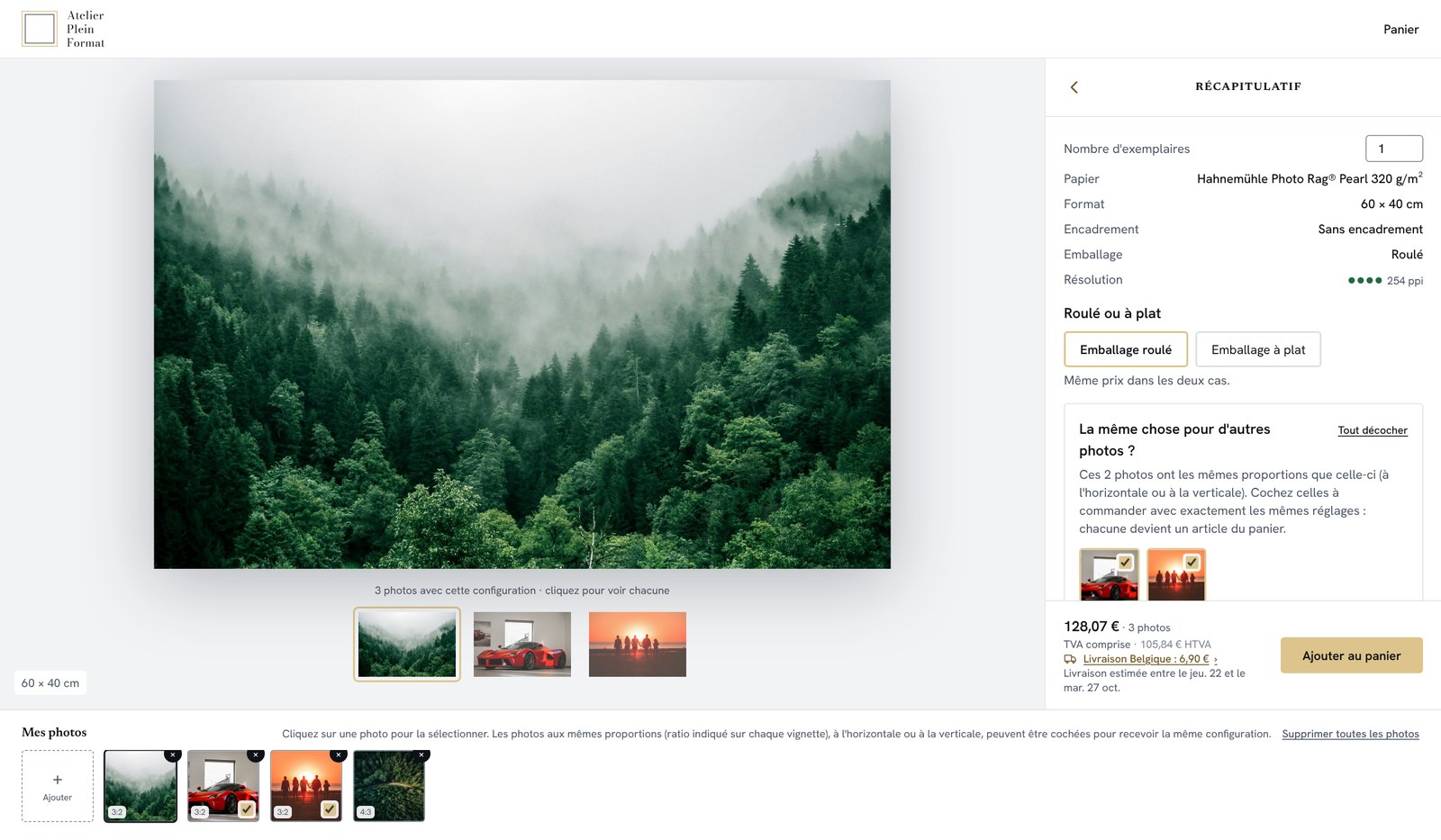
Comment s'y prendre. Déposez toutes vos photos d'un coup. Chacune apparaît dans « Mes photos » avec ses proportions écrites sur la vignette (3:2, 4:3, 1:1…). Configurez la photo sélectionnée (celle qui est entourée), puis, dans le récapitulatif, cochez les autres photos à commander exactement de la même façon. Vous pouvez aussi les cocher directement sur leur vignette.
Chaque photo cochée devient un article du panier, avec les mêmes réglages et le même recadrage (au même endroit de chaque image). Sa qualité d'impression s'affiche sous sa miniature, l'aperçu permet de la voir en grand d'un clic, et le prix total les compte toutes.
Une photo verticale dans une série horizontale ? Si elle a les mêmes proportions, elle est proposée aussi : elle reçoit la même configuration, simplement tournée. Un 60 × 40 cm devient un 40 × 60 cm, cadre compris.
Des photos aux proportions différentes ? Elles ne peuvent pas partager la même configuration : une même taille couperait chacune différemment, parfois beaucoup. Ajoutez d'abord la première photo au panier, puis cliquez sur la suivante dans « Mes photos » : le configurateur repart pour elle, en gardant le produit choisi. Deux possibilités ensuite :
- vous voulez toute l'image : prenez un format adapté, les tirages n'auront pas exactement la même taille ;
- vous voulez la même taille pour toute la série (pour un mur de cadres, par exemple) : choisissez le même format standard pour chaque photo et recadrez-les une à une.
2.11
Ajoutez au panier
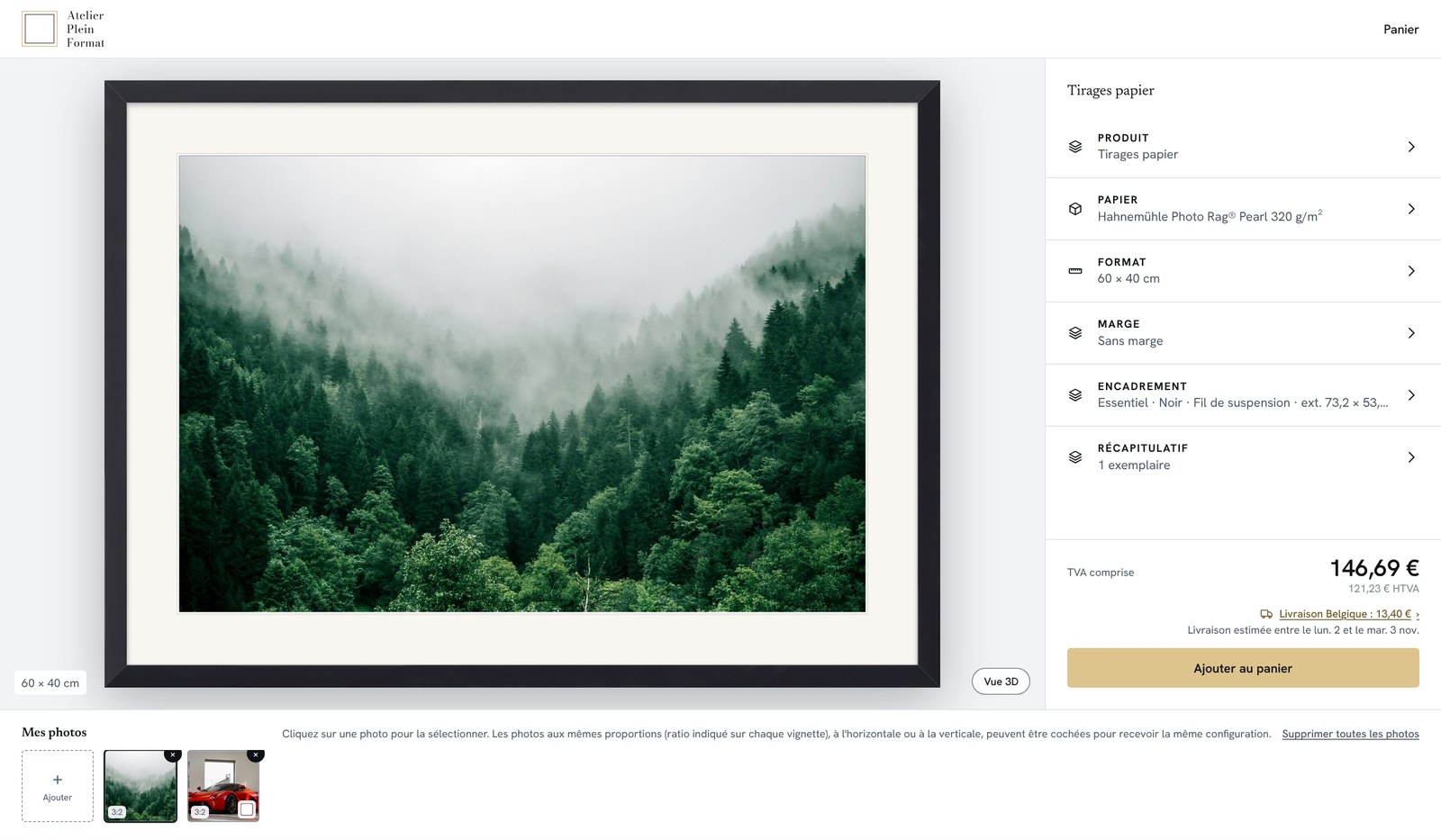
Toutes les étapes restent visibles, chacune avec le résumé de votre choix : un clic suffit pour revenir dessus et le modifier. Quand tout vous convient, ajoutez au panier, puis passez à la photo suivante si vous en avez d'autres.
Étape 3
Commander
Un panier, un formulaire, un paiement en ligne sécurisé : pas de devis à attendre.
3.1
Le panier
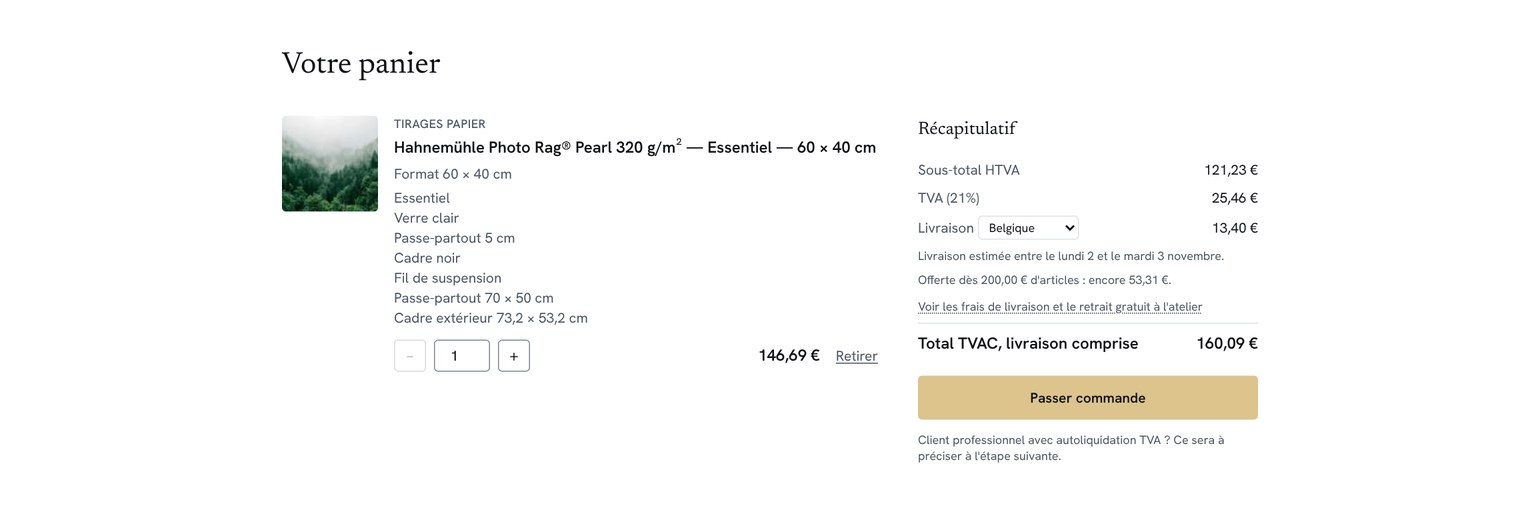
Vérifiez vos articles et ajustez les quantités. En choisissant votre pays, vous voyez tout de suite les frais de livraison, la date de livraison estimée et ce qu'il manque pour que la livraison soit offerte.
3.2
Vos coordonnées et le paiement
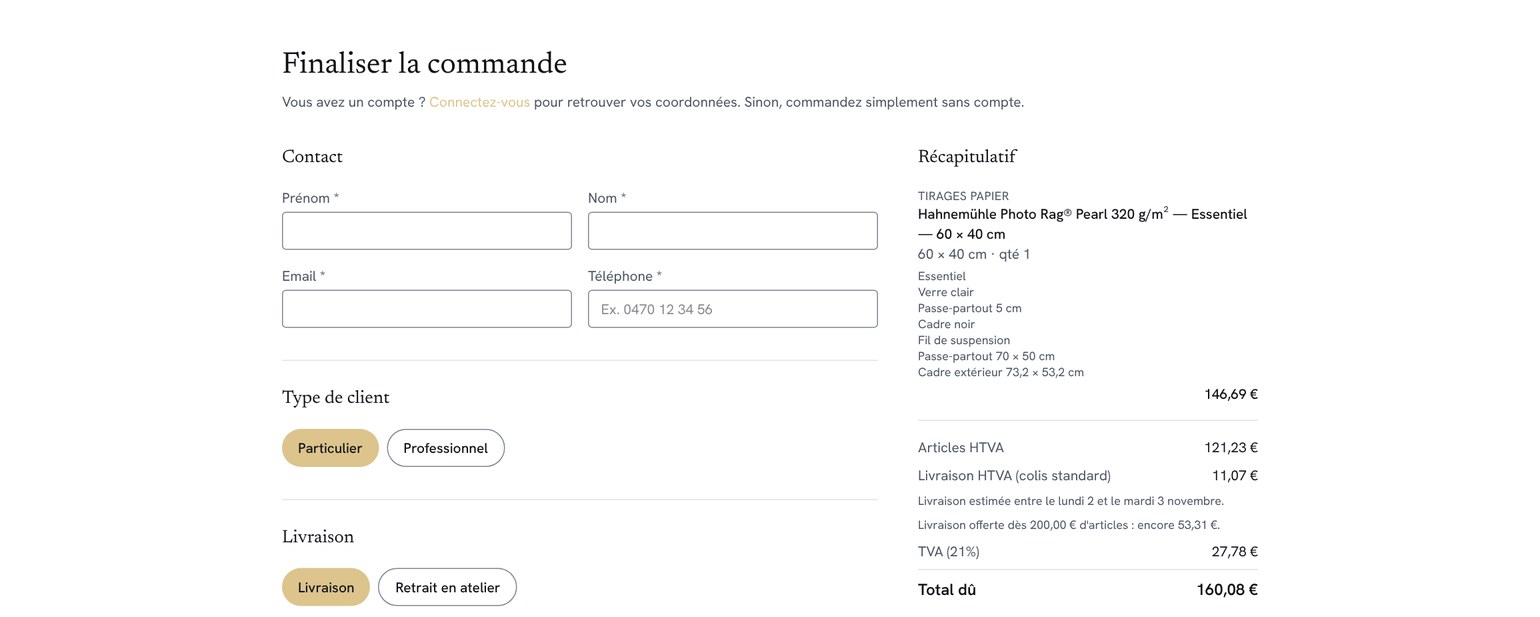
Pas besoin de créer un compte pour commander. Indiquez si vous êtes un particulier ou un professionnel (avec votre numéro de TVA), puis choisissez la livraison à votre adresse ou le retrait à l'atelier, sur rendez-vous.
C'est un cadeau ? Cochez « colis neutre » : ni carte ni facture dans la boîte. Un code promo ou un bon d'achat se saisit au même endroit. Vous payez ensuite en ligne, sur une page de paiement sécurisée.
Étape 4
Après la commande
Votre commande part en fabrication à l'atelier dès que le paiement est confirmé.
La confirmation
Vous recevez un email qui confirme votre commande, avec votre facture en PDF (un bon de livraison pour les professionnels).
La fabrication
Comptez 3 à 12 jours ouvrés selon le produit, plus le temps du transport. La date estimée s'affiche déjà dans le configurateur. Si vous venez chercher votre commande, l'atelier vous prévient par email dès qu'elle est prête.
Un souci ?
Colis abîmé ou défaut de fabrication : signalez-le depuis la page Signaler un problème, avec des photos. Pour un dégât de transport, faites-le dans les 48 heures qui suivent la réception.